
Jak komprimovat soubory PDF pro učebnu Google
Ve službě Google Classroom jsou často stanoveny přísné limity velikosti souborů pro odesílání úkolů. Velké soubory PDF se mohou nepodařit nahrát nebo jejich sdílení s učiteli trvá dlouho. Komprimace souborů PDF zajistí, že velikost souborů nepřekročí limit a zároveň bude zachována jejich čitelnost a kvalita. Tento průvodce vás seznámí s tím, proč, kdy a jak efektivně komprimovat soubory PDF pro Google Classroom.
Proč komprimovat soubory PDF pro učebnu Google
Odesílání velkých souborů PDF může být pro studenty i učitele frustrující. Soubory, které překročí limit pro odesílání, nebudou odeslány, což způsobí zpoždění a může mít vliv na známky. Komprese zmenšuje velikost souboru, aniž by měnila obsah dokumentu, a usnadňuje tak jeho odesílání, stahování a kontrolu. To je důležité zejména u úkolů, které obsahují více stránek, obrázků nebo naskenovaných dokumentů.
Kdy komprimovat soubory PDF
Soubory PDF byste měli komprimovat v následujících situacích: 1. Před odesláním domácího úkolu nebo projektu do Učebny Google. 2. Pokud PDF obsahuje mnoho obrázků s vysokým rozlišením. 3. Když potřebujete sdílet dokumenty se spolužáky nebo učiteli prostřednictvím e-mailu nebo cloudového úložiště. Předchozí komprimací souborů PDF se vyhnete chybám při odesílání a zajistíte hladký průběh odesílání.
Jak komprimovat soubory PDF
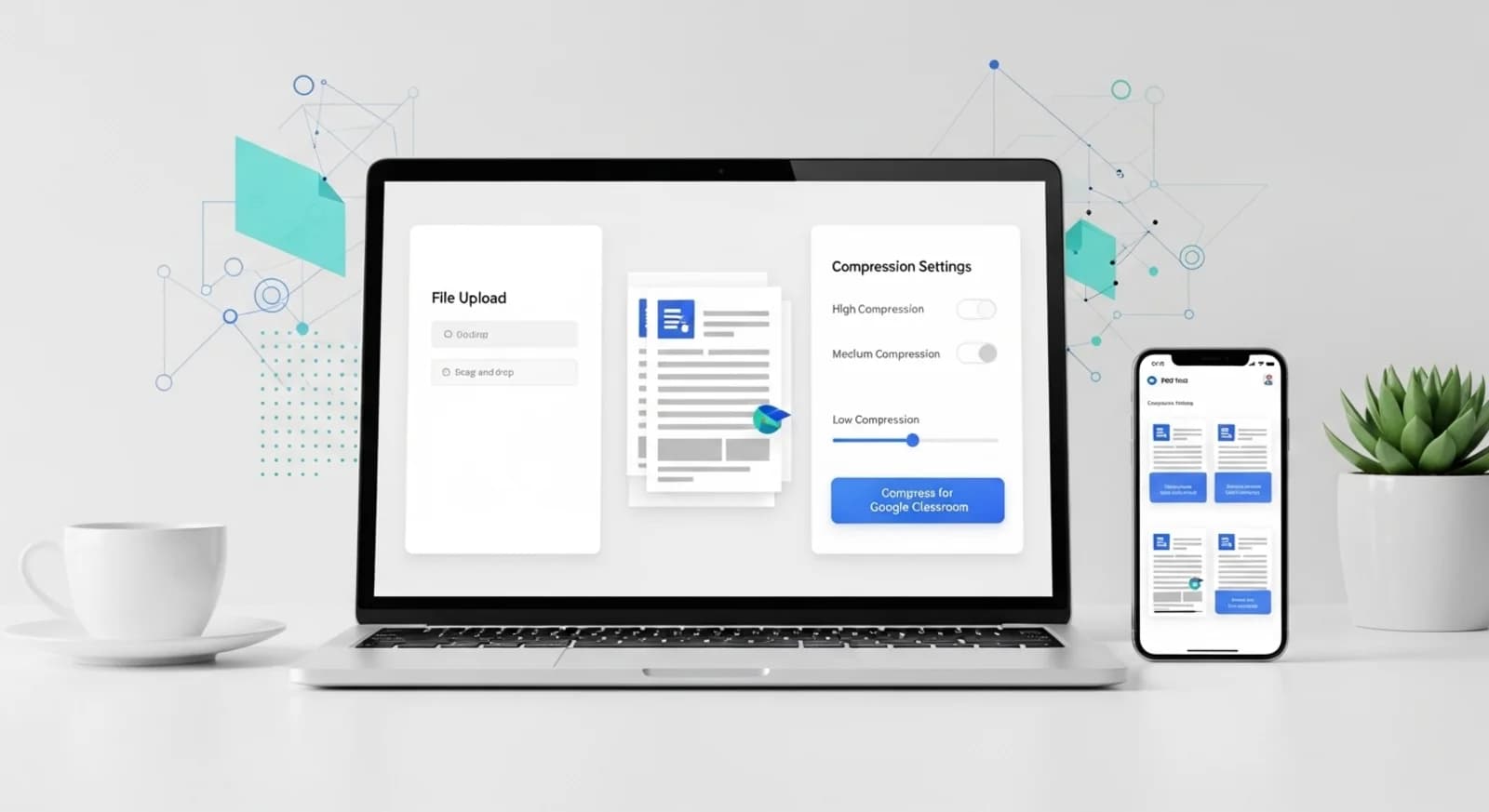
Komprimace souborů PDF je jednoduchá a lze ji provést v několika krocích: 1. Otevřete preferovaný nástroj pro kompresi PDF. 2. Nahrajte soubor PDF, který chcete komprimovat. 3. Vyberte požadovanou úroveň komprese (rovnováha mezi velikostí a kvalitou). 4. Prohlédněte si dokument, abyste zajistili jeho čitelnost. 5. Stáhněte komprimovaný soubor PDF a ověřte obsah. Většina online nástrojů nabízí nahrávání přetažením a okamžitou kompresi, takže proces je rychlý a dostupný z jakéhokoli zařízení.
Komprese souborů PDF pomocí aplikace NivoPDF
NivoPDF umožňuje komprimovat soubory PDF přímo v prohlížeči. Nahrajte svůj soubor, vyberte úroveň komprese, která vyhovuje vašim potřebám, a stáhněte soubor připravený k odeslání. NivoPDF zachovává čistotu textu a kvalitu obrázků, takže vaše úkoly vypadají profesionálně a zůstávají snadno čitelné.


