
Jak komprimovat soubory PDF v systému Android
Práce s dokumenty PDF na zařízeních se systémem Android je velmi běžná pro studenty, profesionály a všechny, kteří potřebují spravovat soubory na cestách. Některé soubory PDF však mohou být poměrně velké, zejména pokud obsahují naskenované stránky, obrázky nebo detailní grafiku. Velké soubory může být obtížné posílat e-mailem, nahrávat na webové stránky nebo ukládat do mobilních zařízení s omezeným úložným prostorem. Komprimace souboru PDF pomáhá zmenšit jeho velikost a zároveň zachovat čitelnost a použitelnost dokumentu. Pomocí online nástroje pro kompresi PDF mohou uživatelé systému Android rychle optimalizovat své dokumenty přímo z mobilního prohlížeče bez nutnosti instalace dalšího softwaru. To usnadňuje sdílení souborů, efektivní ukládání dokumentů a vyhnutí se limitům pro odesílání při práci ze smartphonu nebo tabletu.
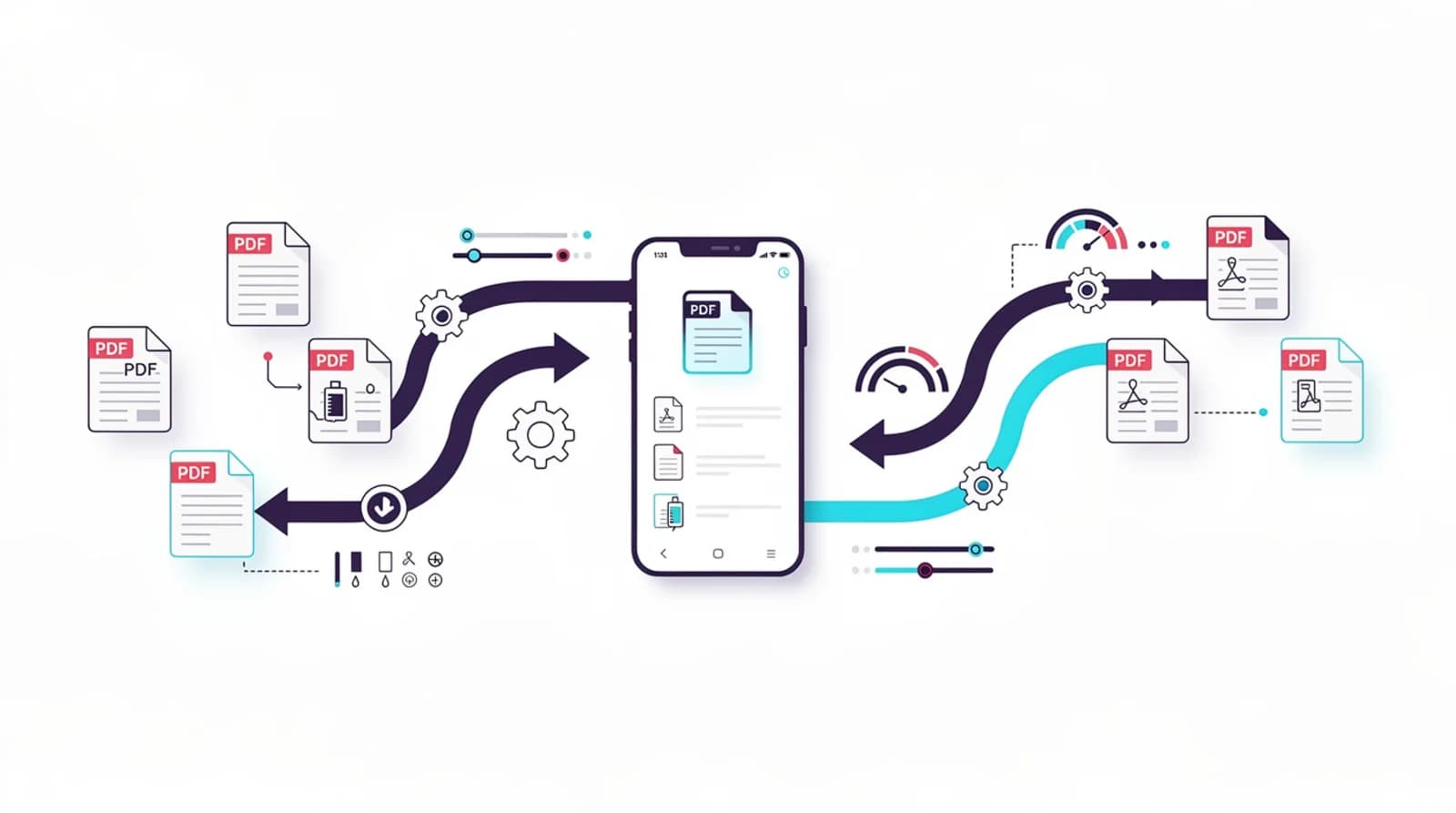
Proč komprimovat soubory PDF v systému Android
Zmenšení velikosti souboru PDF přináší při práci na zařízeních se systémem Android několik výhod. Menší soubory zabírají méně místa v úložišti, což je důležité, když telefon nebo tablet obsahuje mnoho dokumentů. Komprimované soubory PDF se také rychleji otevírají a lze je snadněji sdílet prostřednictvím aplikací pro zasílání zpráv, e-mailu nebo cloudových služeb. Když jsou dokumenty optimalizovány z hlediska velikosti, jejich odesílání a stahování je rychlejší a spolehlivější.
Kdy komprimovat soubory PDF
Komprese souborů PDF je užitečná vždy, když potřebujete sdílet nebo odesílat dokumenty ze zařízení se systémem Android. Například mnoho webových stránek a e-mailových služeb omezuje velikost příloh, což může zabránit odeslání velkých souborů PDF. Předchozí komprimace souboru zajistí, že dokument tyto limity splní a bude možné jej bez problémů přenést. Je také užitečná při lokálním ukládání více souborů v zařízení nebo při nahrávání dokumentů na platformy cloudových úložišť.
Jak komprimovat soubory PDF
Chcete-li v systému Android komprimovat PDF, otevřete v mobilním prohlížeči online nástroj pro kompresi PDF a nahrajte dokument, který chcete optimalizovat. Většina nástrojů umožňuje vybrat si mezi různými úrovněmi komprese v závislosti na vašich potřebách. Standardní možnost komprese obvykle snižuje velikost souboru při zachování původní vizuální kvality, zatímco silnější komprese může vést k vytvoření menšího souboru při mírném snížení kvality obrazu. Po výběru preferované úrovně komprese nástroj zpracuje soubor a vygeneruje menší verzi PDF, kterou můžete okamžitě stáhnout nebo sdílet.
Komprese souborů PDF pomocí aplikace NivoPDF
NivoPDF umožňuje uživatelům systému Android komprimovat soubory PDF přímo v prohlížeči. Nahrajte dokument, zvolte požadovanou úroveň komprese a po dokončení procesu stáhněte optimalizovaný soubor. Zmenšený soubor PDF pak můžete snadno sdílet, odesílat nebo ukládat ve svém zařízení.


