
Jak odstranit poslední stránku z PDF
Poslední stránka dokumentu PDF může někdy obsahovat nepotřebný obsah, například prázdné stránky, poznámky, prohlášení o vyloučení odpovědnosti nebo další skeny. Tyto stránky mohou způsobit, že dokument vypadá delší, než je třeba, a mohou zmást čtenáře nebo znepřehlednit zprávy. Odstranění poslední stránky pomáhá udržet dokument stručný, přehledný a lépe čitelný. To je užitečné zejména u odborných zpráv, prezentací, příruček nebo naskenovaných dokumentů, kde závěrečná stránka nemá přidanou hodnotu. Vyčištění souborů PDF odstraněním nadbytečných závěrečných stránek zajistí, že dokument bude vypadat uhlazeně a soustředěně, takže bude efektivnější pro účely sdílení, prohlížení nebo archivace.
Proč nemusí být poslední stránka nutná
Mnoho souborů PDF vytvořených z naskenovaných dokumentů, sloučených souborů nebo exportovaných sestav často obsahuje na konci další stránky. Tyto stránky mohou být prázdné, obsahovat duplicitní informace nebo sloužit pouze jako zástupné symboly. V některých případech obsahují naskenované dokumenty stránku navíc z důvodu špatného zarovnání nebo nastavení skeneru. Odstranění těchto nepotřebných stránek zlepšuje čitelnost, snižuje velikost souboru a dodává dokumentu čistší a profesionálnější vzhled. Zabraňuje také zmatení příjemců, kteří by jinak mohli strávit čas procházením irelevantního obsahu.
Kdy odstranit poslední stránku
Odstranění poslední stránky je užitečné zejména při přípravě dokumentů pro sdílení e-mailem, nahrávání do cloudového úložiště, tisk nebo odesílání zpráv. Je také užitečné při čištění naskenovaných souborů, konsolidaci sloučených souborů PDF nebo finalizaci prezentací. Zajištění toho, aby byly zahrnuty pouze relevantní stránky, zaručuje, že se čtenáři soustředí na hlavní obsah bez rozptylování dalšími nebo prázdnými stránkami.
Jak odstranit poslední stránku
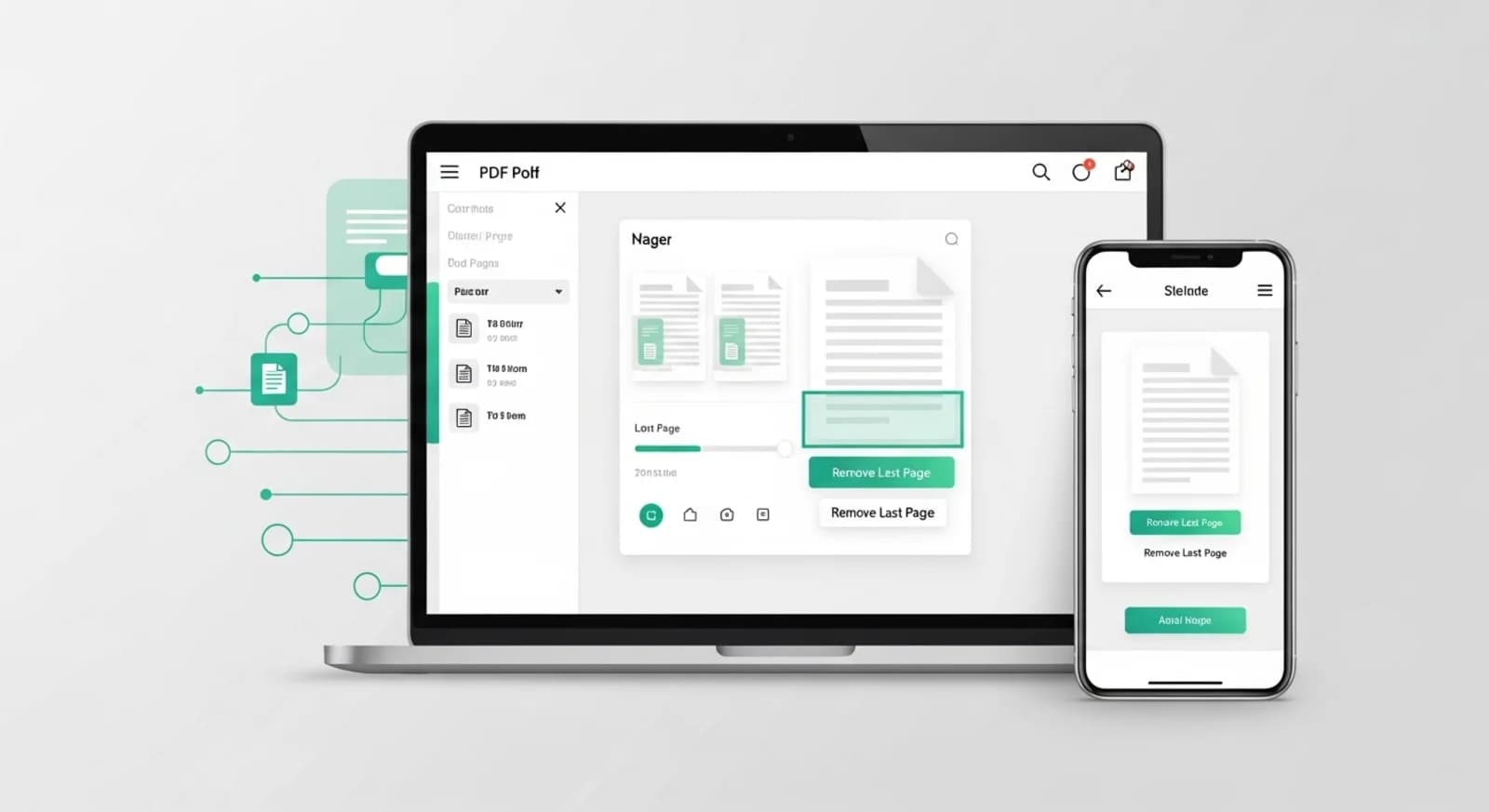
Chcete-li z dokumentu PDF odstranit poslední stránku, nahrajte dokument do online nástroje pro úpravu PDF, který podporuje odstraňování stránek. Přejděte na poslední stránku, vyberte ji k odstranění a akci potvrďte. Jakmile nástroj zpracuje váš požadavek, stáhněte aktualizovaný soubor PDF. Nový dokument již nebude obsahovat nepotřebnou poslední stránku, takže bude kratší, přehlednější a bude se s ním lépe pracovat. Tento proces je rychlý, jednoduchý a nevyžaduje instalaci žádného softwaru.
Odstranění poslední stránky pomocí NivoPDF
NivoPDF umožňuje odstranit poslední stránku z libovolného souboru PDF přímo v prohlížeči. Nahrajte soubor, vyberte poslední stránku, odstraňte ji a během několika sekund stáhněte aktualizovaný dokument. Tento nástroj zajistí, že výsledný soubor PDF bude stručný, vybroušený a připravený ke sdílení, tisku nebo archivaci bez dalšího nepodstatného obsahu.


