Jak převést PDF do Wordu bez ztráty formátování
Převod souboru PDF do dokumentu aplikace Word je často nutný, pokud potřebujete upravit text, aktualizovat informace nebo znovu použít části existujícího souboru. Mnohé konverze však mohou narušit rozvržení, přesunout obrázky, tabulky a odstavce z místa. Použití spolehlivého nástroje pro převod PDF do Wordu pomáhá zachovat původní formátování, takže dokument zůstane po převodu přehledný, uspořádaný a snadno upravitelný.
Proč se může formátování během převodu do PDF změnit
Soubory PDF ukládají obsah v pevném rozvržení určeném pro konzistentní zobrazení na různých zařízeních. Naproti tomu dokumenty Word jsou určeny k úpravám. Při převodu mezi oběma formáty musí převodník interpretovat rozvržení a přebudovat je do upravitelné struktury. Pokud nástroj není přesný, mohou se prvky, jako jsou tabulky, sloupce, obrázky nebo písma, posunout nebo rozbít.
Když je důležité zachovat formátování
Zachování neporušeného formátování je důležité zejména u odborných dokumentů, jako jsou zprávy, smlouvy, výzkumné práce, životopisy a prezentace. V těchto případech pomáhá struktura dokumentu - včetně nadpisů, seznamů a tabulek - jasně a efektivně sdělovat informace.
Jak převést soubor PDF se zachováním rozvržení
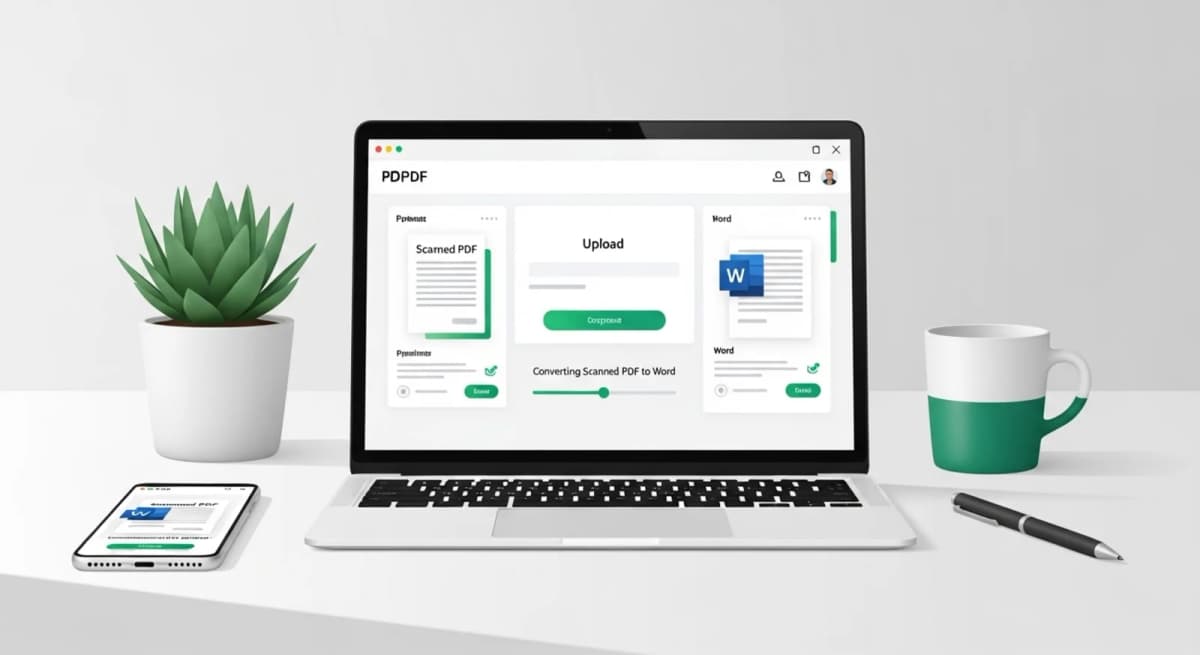
Nahrajte svůj soubor PDF do spolehlivého konvertoru PDF do Wordu, který analyzuje strukturu dokumentu. Nástroj znovu vytvoří rozvržení dokumentu ve formátu Word, přičemž zachová zarovnání textu, obrázky a tabulky. Po dokončení procesu stáhněte soubor aplikace Word a zkontrolujte dokument, abyste v případě potřeby provedli drobné úpravy.
Převod PDF do Wordu pomocí NivoPDF
NivoPDF umožňuje převádět dokumenty PDF do upravitelných souborů Word při zachování co nejpřesnější původní struktury. Nahrajte svůj soubor, během několika sekund jej převeďte a stáhněte si dokument Word připravený k úpravám.