
Jak převést soubor PDF do odstínů šedi
Dokumenty PDF často obsahují barevné prvky, jako jsou obrázky, grafy, zvýraznění nebo barevný text. Barvy sice mohou zlepšit čitelnost na obrazovkách, ale pro tisk nebo archivaci dokumentů nejsou vždy nezbytné. Převodem souboru PDF do odstínů šedi se odstraní barevné informace, přičemž obsah dokumentu zůstane zachován. Výsledkem je verze PDF, která používá pouze odstíny šedé, což může usnadnit tisk a někdy i snížit velikost souboru.
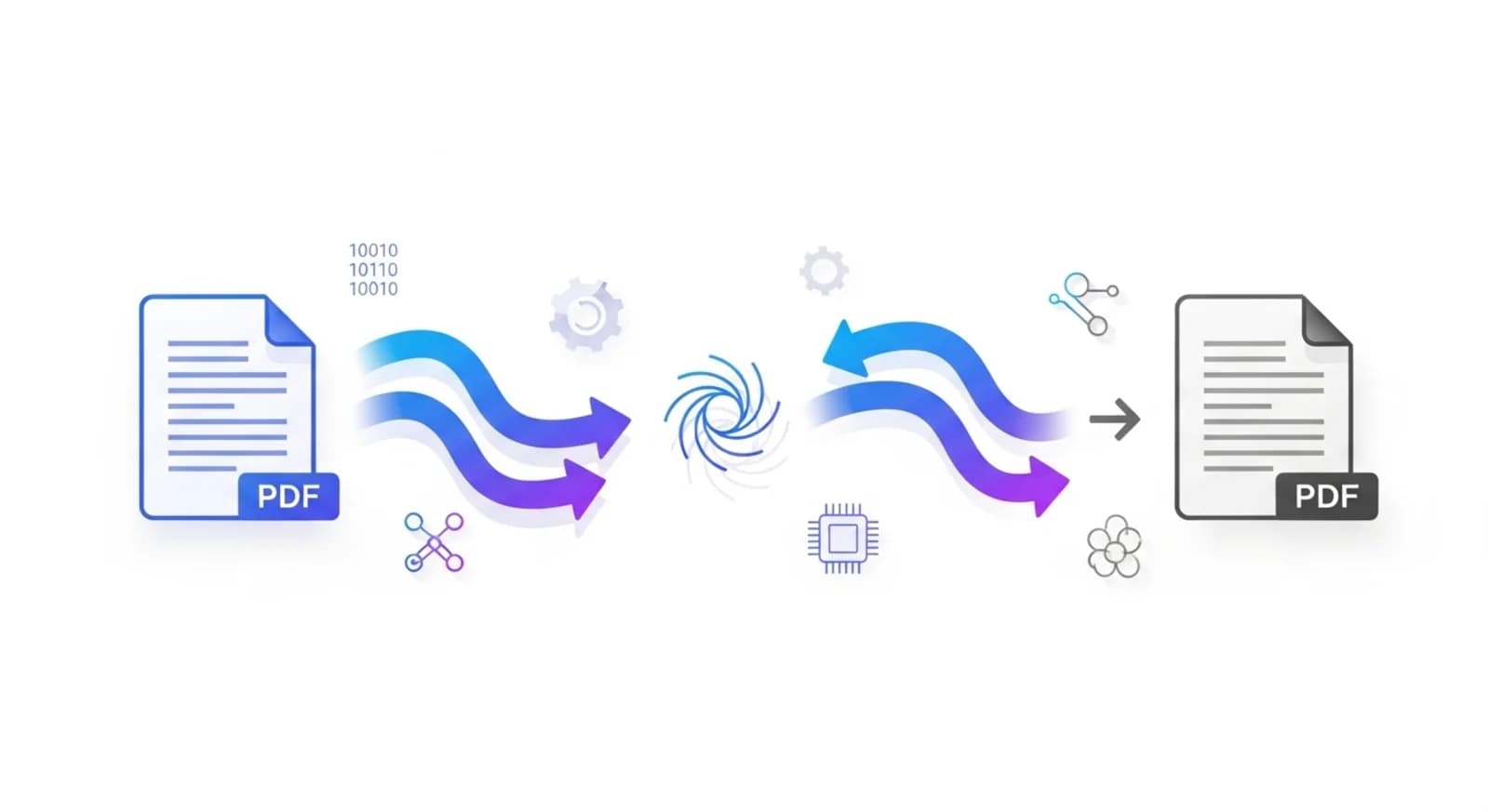
Proč převádět soubory PDF do odstínů šedi
Převod souborů PDF do odstínů šedi může pomoci zjednodušit dokumenty a usnadnit jejich tisk na černobílých tiskárnách. Protože dokumenty ve stupních šedi neobsahují barevná data, často spotřebují méně inkoustu v tiskárně a mohou mít menší velikost souboru. Díky tomu jsou soubory PDF ve stupních šedi užitečné pro zprávy, návrhy nebo interní dokumenty, které nevyžadují barvy.
Kdy je užitečné převádět soubory PDF do odstínů šedi
Převod do odstínů šedi je užitečný při přípravě dokumentů k tisku, zejména při použití tiskáren, které podporují pouze černobílý výstup. Může být také užitečná při archivaci dokumentů nebo sdílení souborů, kde barva není důležitá. Mnoho uživatelů převádí soubory PDF do odstínů šedi při tisku zpráv, akademických materiálů nebo interních obchodních dokumentů.
Jak převést soubor PDF do odstínů šedi
Chcete-li převést dokument PDF do odstínů šedi, nahrajte jej do nástroje, který podporuje převod do odstínů šedi. Nástroj zpracuje soubor a nahradí barevné prvky odstíny šedé, přičemž rozvržení a obsah zůstanou zachovány. Po dokončení převodu můžete aktualizovaný soubor PDF stáhnout a použít jej k tisku nebo sdílení.
Převod souborů PDF pomocí aplikace NivoPDF
NivoPDF umožňuje převádět barevné soubory PDF do odstínů šedi přímo v prohlížeči. Nahrajte dokument, proveďte převod do odstínů šedé a během několika sekund stáhněte zpracovaný soubor PDF. Snadno tak připravíte dokumenty pro černobílý tisk nebo zjednodušené digitální ukládání.


