Jak skenovat stránky knih do formátu PDF
Skenování stránek knih umožňuje vytvářet digitální kopie tištěných materiálů, což usnadňuje studium, tvorbu referencí a archivaci. Místo přenášení objemných knih nebo opakovaného pořizování fotokopií můžete vybrané kapitoly nebo stránky uložit do jediného souboru PDF, který je snadno přístupný na jakémkoli zařízení. Digitální verze také usnadňují vyhledávání konkrétního obsahu, vkládání poznámek na stránky a sdílení materiálů se spolužáky, kolegy nebo přáteli. Převedením stránek do formátu PDF zachováte rozvržení a strukturu původní knihy a zajistíte, že schémata, tabulky a text zůstanou neporušené a čitelné.
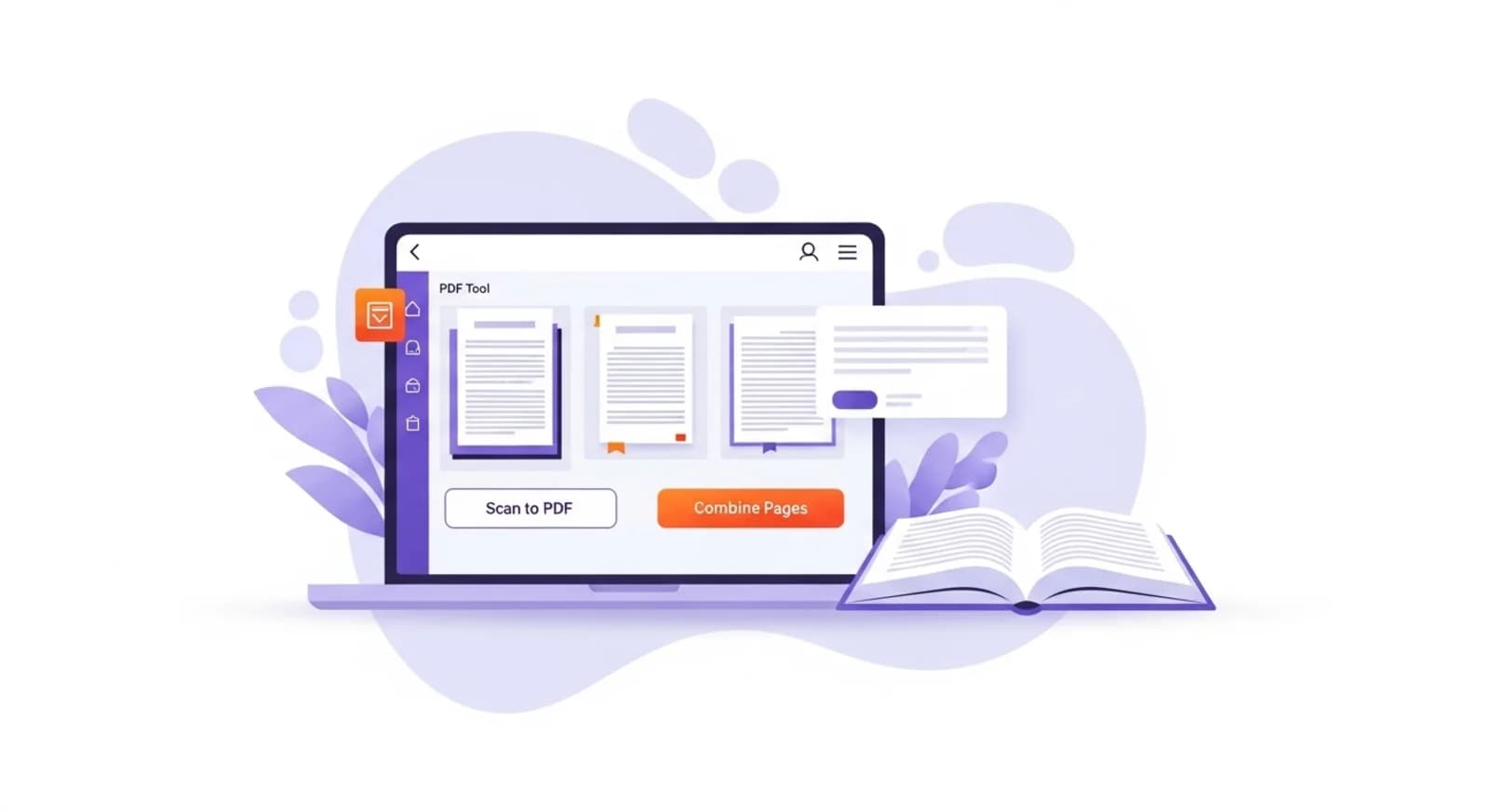
Proč skenovat stránky knih
Digitalizace stránek knih přináší několik výhod. Pomáhá uchovat důležitý obsah před opotřebením, umožňuje rychlý přístup k materiálu z počítačů, tabletů nebo chytrých telefonů a zjednodušuje sdílení bez nutnosti pořizovat fyzické kopie. Soubory PDF lze také snadno uspořádat, což umožňuje vytvářet složky pro různé předměty, kapitoly nebo projekty. Digitální kopie navíc snižují spotřebu papíru a zefektivňují dlouhodobé ukládání, což je užitečné zejména pro studenty, výzkumné pracovníky a profesionály, kteří pravidelně odkazují na knihy a příručky.
Kdy je skenování stránek knih užitečné
Skenování stránek knih je užitečné v různých situacích. Studenti mohou chtít digitalizovat kapitoly pro účely kurzů, výzkumu nebo studijních příruček. Profesionálové mohou skenovat referenční materiály, příručky nebo technické knihy, aby k nim měli okamžitý přístup v práci. Je to také užitečné pro archivaci vzácných, křehkých nebo již nevydaných knih. Kdykoli chcete konsolidovat vybrané stránky z více knih nebo vytvořit osobní digitální knihovnu, je skenování a převod stránek do formátu PDF praktickým řešením.
Jak skenovat stránky knih
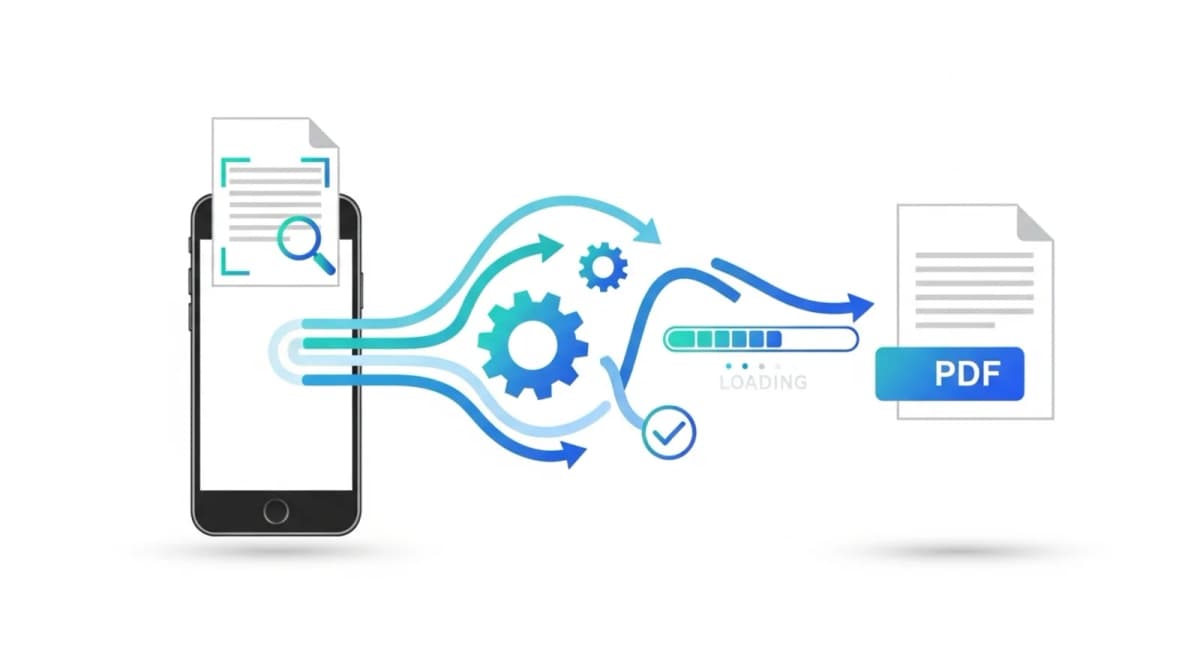
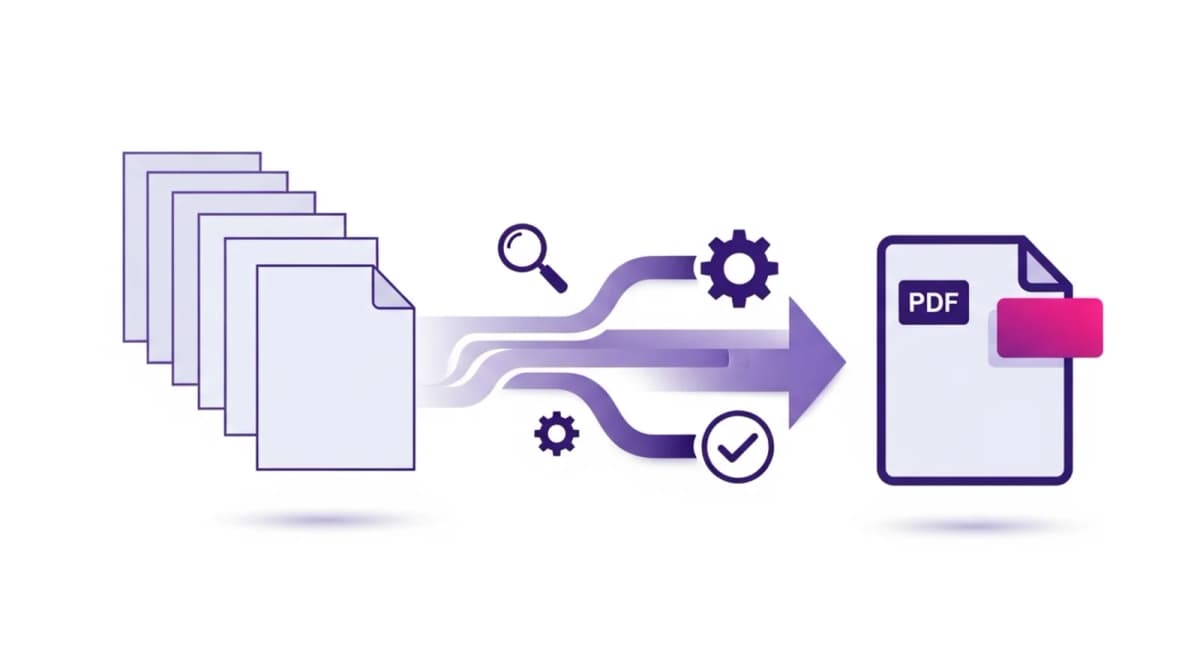
Chcete-li efektivně naskenovat stránky knihy, použijte plochý skener nebo fotoaparát telefonu, abyste každou stránku zřetelně zachytili. Ujistěte se, že jsou stránky dobře osvětlené a zarovnané, aby nedocházelo ke zkreslení nebo rozmazání obrazu. Jakmile jsou stránky zachyceny, nahrajte je do nástroje pro tvorbu PDF, který umožňuje spojit více obrázků do jednoho vícestránkového dokumentu. Uspořádejte stránky ve správném pořadí, zkontrolujte jejich přehlednost a poté vytvořte soubor PDF. Výsledkem tohoto procesu je čistý, uspořádaný dokument, který zachovává obsah a rozvržení původní knihy.
Vytváření souborů PDF ze stránek knih pomocí aplikace NivoPDF
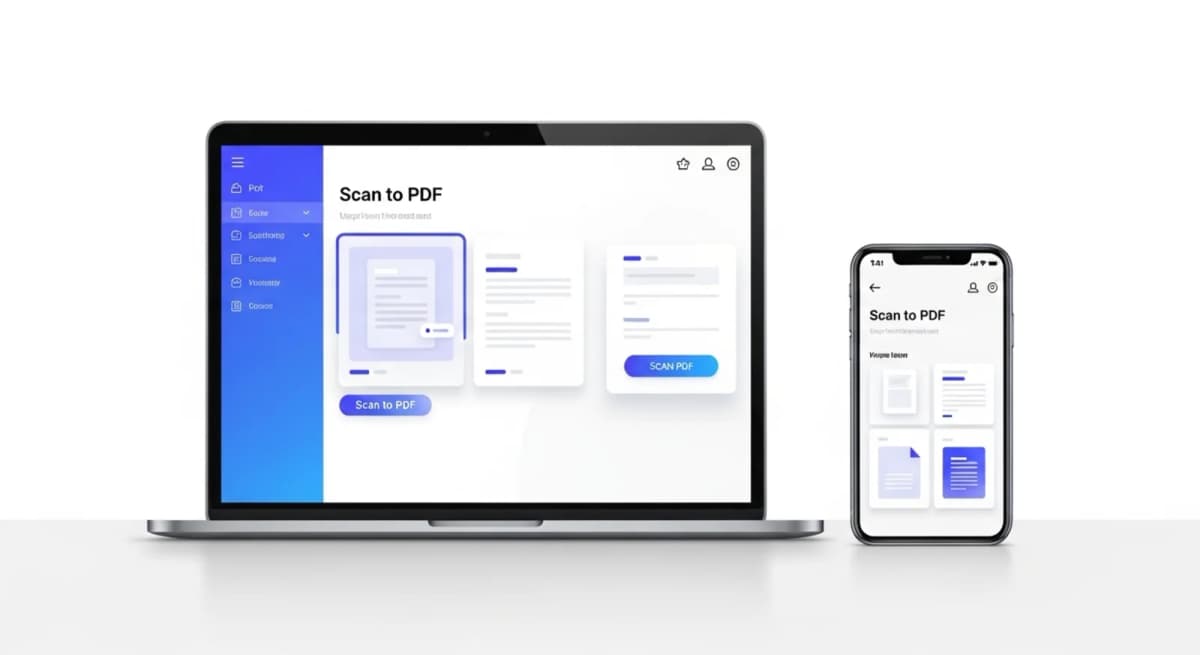
NivoPDF zjednodušuje proces přeměny naskenovaných obrázků stránek knih na jedno PDF. Nahrajte obrázky, změňte jejich pořadí podle potřeby a během několika sekund vygenerujte profesionálně vypadající PDF. Výsledný soubor lze snadno číst, ukládat a digitálně sdílet. NivoPDF pracuje přímo v prohlížeči, takže není třeba instalovat žádný software, což z něj činí rychlé a pohodlné řešení pro studenty, pedagogy a profesionály, kteří chtějí efektivně digitalizovat obsah knih.