Sådan roterer du en PDF på iPhone
Når du arbejder med PDF-filer på en iPhone, kan du nogle gange opleve, at siderne vises sidelæns eller på hovedet. Det er et almindeligt problem, især med dokumenter, der er scannet med et smartphonekamera eller konverteret fra fotos. Hvis enhedens retning ikke blev registreret korrekt under scanningsprocessen, kan den resulterende PDF vise sider i den forkerte retning. Ved at rotere PDF-siderne kan du rette retningen, så dokumentet bliver lettere at læse og dele. Korrekt orienterede dokumenter er også lettere at gennemse på mobile enheder, tablets og computere. I stedet for at skulle kæmpe med at læse en side eller manuelt rotere telefonen, kan man ved at justere retningen på selve PDF'en sikre, at dokumentet vises korrekt overalt.
Hvorfor PDF-sider vises roteret
Der kan være flere grunde til, at PDF-sider ser roterede ud. Når du scanner et dokument med en telefon, kan kameraet tage billedet i en anden retning end forventet. Nogle scanningsapps gemmer rotationsoplysninger forkert, mens andre måske ikke justerer siden automatisk. Når filen åbnes senere, kan det betyde, at siderne vises sidelæns eller på hovedet. Det kan gøre det svært at læse dokumenter, især hvis flere sider er drejet i forskellige retninger.
Hvornår skal du rotere en PDF?
Det er nyttigt at rotere en PDF, når man forbereder indscannede formularer, fakturaer, kontrakter eller håndskrevne dokumenter, der er optaget med en mobil enhed. Det er også nyttigt, når man organiserer digitale arkiver eller forbereder filer til deling med kolleger, kunder eller institutioner. Ved at sikre, at alle sider har den korrekte retning, forbedres læsbarheden, og der skabes et mere professionelt udseende dokument.
Sådan roterer du en PDF på iPhone
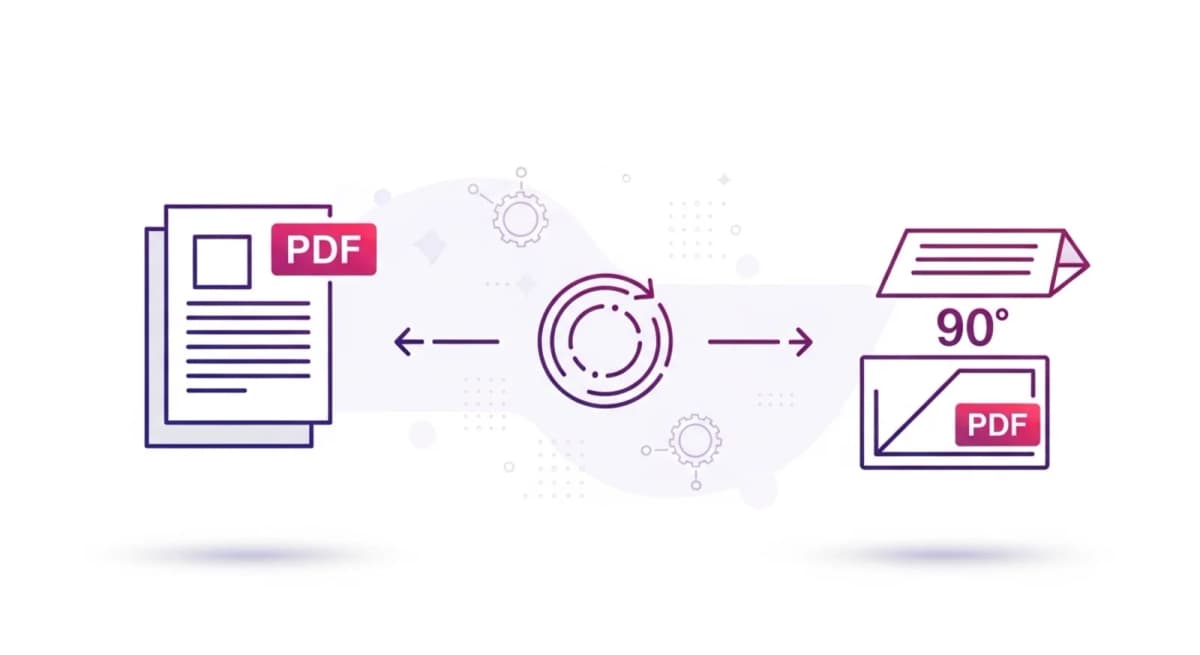
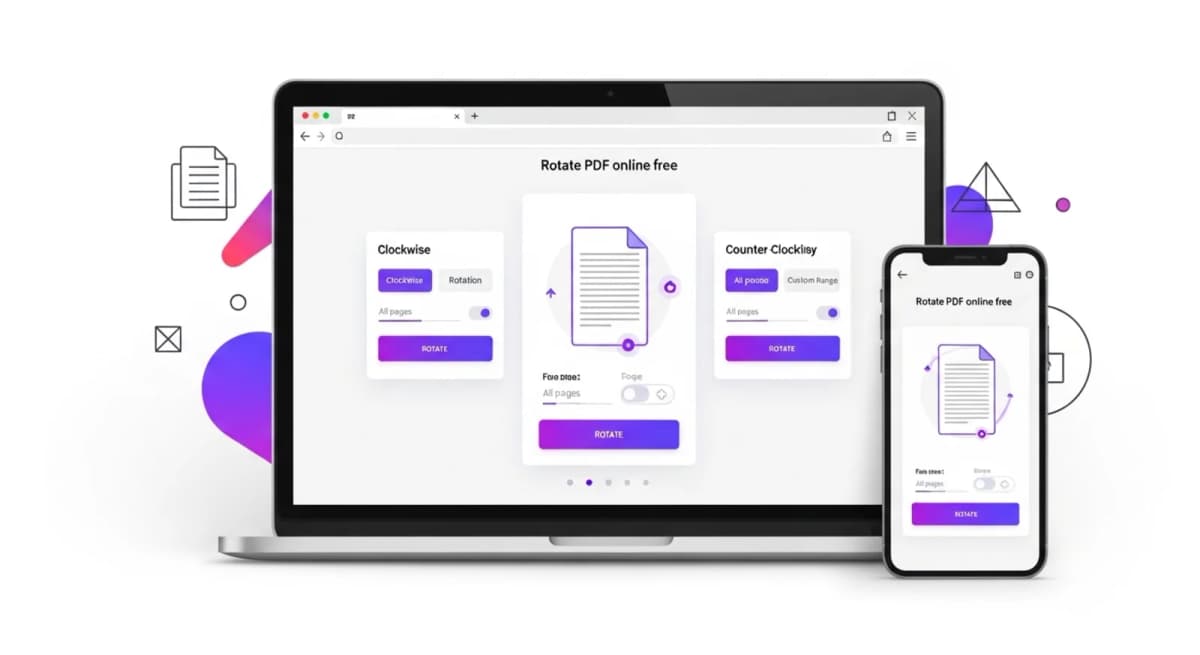
For at rotere en PDF på din iPhone skal du åbne et PDF-rotationsværktøj i din mobilbrowser og uploade dokumentet. Når filen er indlæst, skal du vælge de sider, der skal roteres, og anvende den ønskede rotation. De fleste værktøjer giver dig mulighed for at rotere siderne 90 grader ad gangen, indtil retningen er korrekt. Når du har justeret siderne, skal du generere det opdaterede dokument og downloade den korrigerede PDF til din enhed.
Roter din PDF med NivoPDF
Med NivoPDF kan du rotere PDF-sider direkte fra din iPhone uden at installere yderligere apps. Du skal blot uploade filen fra din enhed, justere sidernes retning og generere en korrigeret version af dokumentet. Når processen er færdig, kan du downloade den roterede PDF og se den komfortabelt på enhver enhed.