
Sådan sletter du flere sider fra en PDF
PDF-dokumenter indeholder ofte flere sider end nødvendigt. Rapporter kan indeholde udkast, scannede filer kan indeholde blanke sider, og eksporterede dokumenter indeholder nogle gange duplikeret eller forældet indhold. Når det sker, kan det hjælpe med at forenkle dokumentet og kun beholde de mest relevante oplysninger ved at fjerne flere sider på én gang. I stedet for at genskabe filen eller redigere hver side for sig kan du ved at slette flere sider hurtigt generere en renere version af dokumentet. Denne proces hjælper med at forbedre læsbarheden, reducerer den samlede filstørrelse og gør dokumentet lettere at dele eller arkivere. Uanset om du forbereder en rapport, rydder op i indscannede sider eller organiserer dokumentation, kan fjernelse af unødvendige sider gøre PDF'en klarere og mere professionel.
Hvorfor det er nyttigt at fjerne flere sider
Store PDF-filer som f.eks. rapporter, præsentationer eller scannede arkiver kan indeholde sider, der ikke længere er nødvendige. Det kan være tomme sider, der er oprettet under scanningen, duplikerede sider eller afsnit, der er forældede eller irrelevante. Ved at fjerne disse sider kan man skabe et mere fokuseret dokument, der er lettere at navigere i. En kortere og mere organiseret PDF forbedrer også oplevelsen for læsere, der kun har brug for at se det væsentlige indhold.
Hvornår skal man slette flere sider?
Sletning af flere sider er især nyttigt, når du forbereder dokumenter til deling, arkivering eller indsendelse. Du kan f.eks. fjerne kladder, før du sender en rapport, fjerne dubletter fra scannede dokumenter eller forkorte en stor fil, før du uploader den til et websted med filstørrelsesbegrænsninger. I alle disse situationer hjælper det at fjerne unødvendige sider med at holde dokumentet klart og effektivt.
Sådan sletter du flere sider fra en PDF
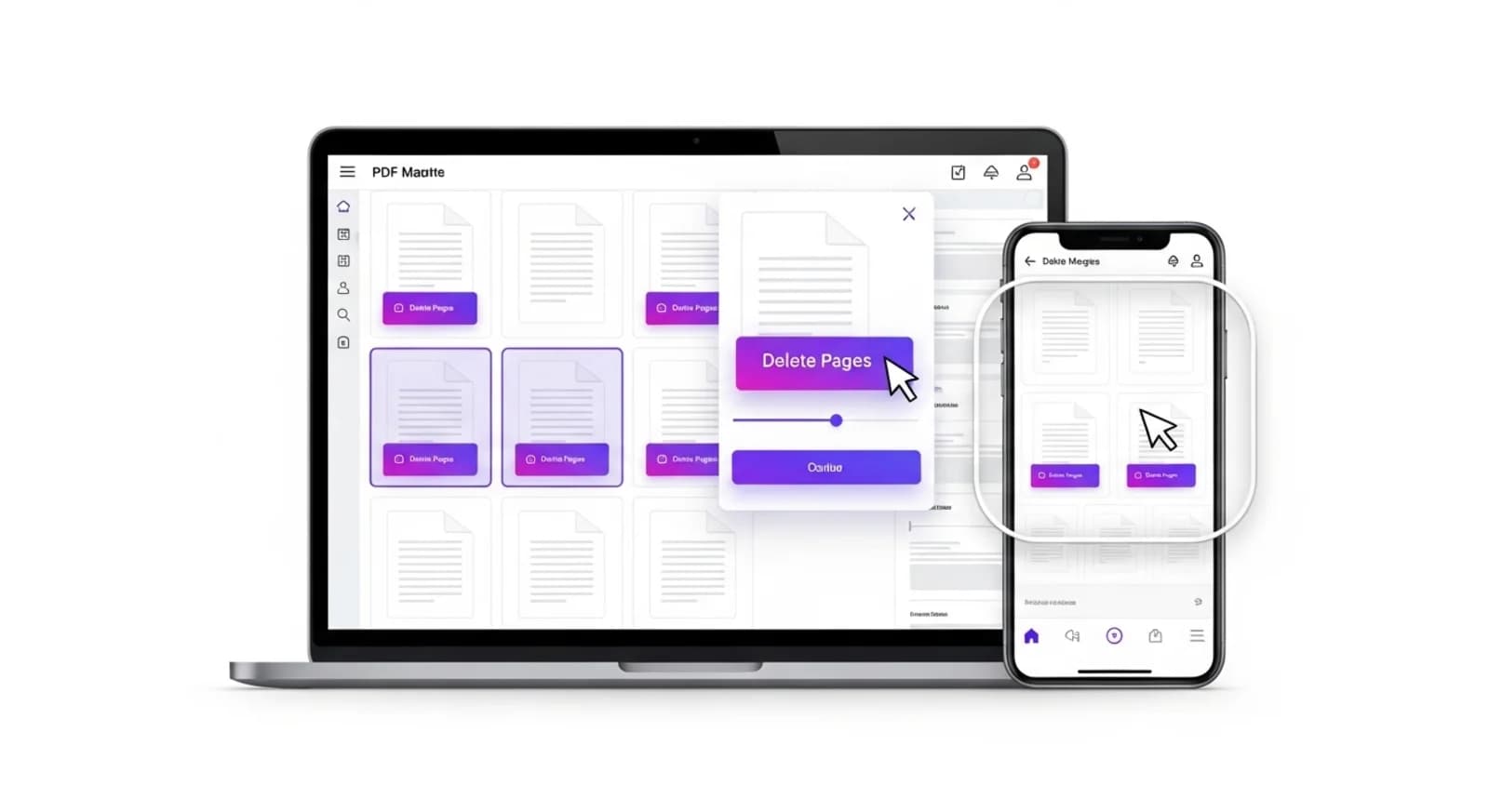
Hvis du vil fjerne flere sider fra en PDF, skal du uploade dokumentet til et online redigeringsværktøj. Når filen er indlæst, kan du vælge de sider, du vil slette. Nogle værktøjer giver dig mulighed for at vælge flere sider eller definere sideintervaller, som du hurtigt kan fjerne. Når du har bekræftet valget, behandler systemet dokumentet og genererer en ny version uden de valgte sider. Den resulterende fil kan derefter downloades og bruges som enhver anden PDF.
Fjern sider med NivoPDF
Med NivoPDF kan du hurtigt og sikkert slette flere sider fra en PDF direkte fra din browser. Upload filen, vælg de sider, du vil fjerne, og generer en ren version af dokumentet i nogle få trin. Når processen er færdig, kan du downloade den opdaterede PDF og dele eller gemme den strømlinede fil.


