
Sådan sletter du sider fra en PDF
PDF-dokumenter indeholder ofte sider, som ikke længere er nødvendige i den endelige version af filen. Det kan være tomme sider, duplikatsider, kladdeafsnit eller forældede oplysninger. Når du sletter sider fra en PDF, kan du forenkle dokumentet, reducere dets størrelse og kun beholde det indhold, der rent faktisk er nyttigt for læserne.
Hvorfor du måske skal slette PDF-sider
Mange dokumenter akkumulerer ekstra sider under redigering, scanning eller sammenlægning af flere filer. For eksempel kan scannede dokumenter indeholde blanke skilleblade, og redigerede rapporter kan stadig indeholde udkast til afsnit, som ikke skal vises i den endelige version. Hvis du fjerner disse unødvendige sider, bliver dokumentet renere, mere professionelt og lettere at navigere i.
Når det er nyttigt at slette sider
Sletning af sider er især nyttigt, når du forbereder dokumenter til deling, udskrivning eller arkivering. Du vil måske fjerne vedhæftede filer fra en rapport, fjerne tomme sider fra en scannet fil eller slette forældede afsnit, før du sender dokumentet til kolleger eller kunder. Oprydning i PDF'en sikrer, at den endelige fil kun indeholder de mest relevante oplysninger.
Sådan sletter du sider fra en PDF
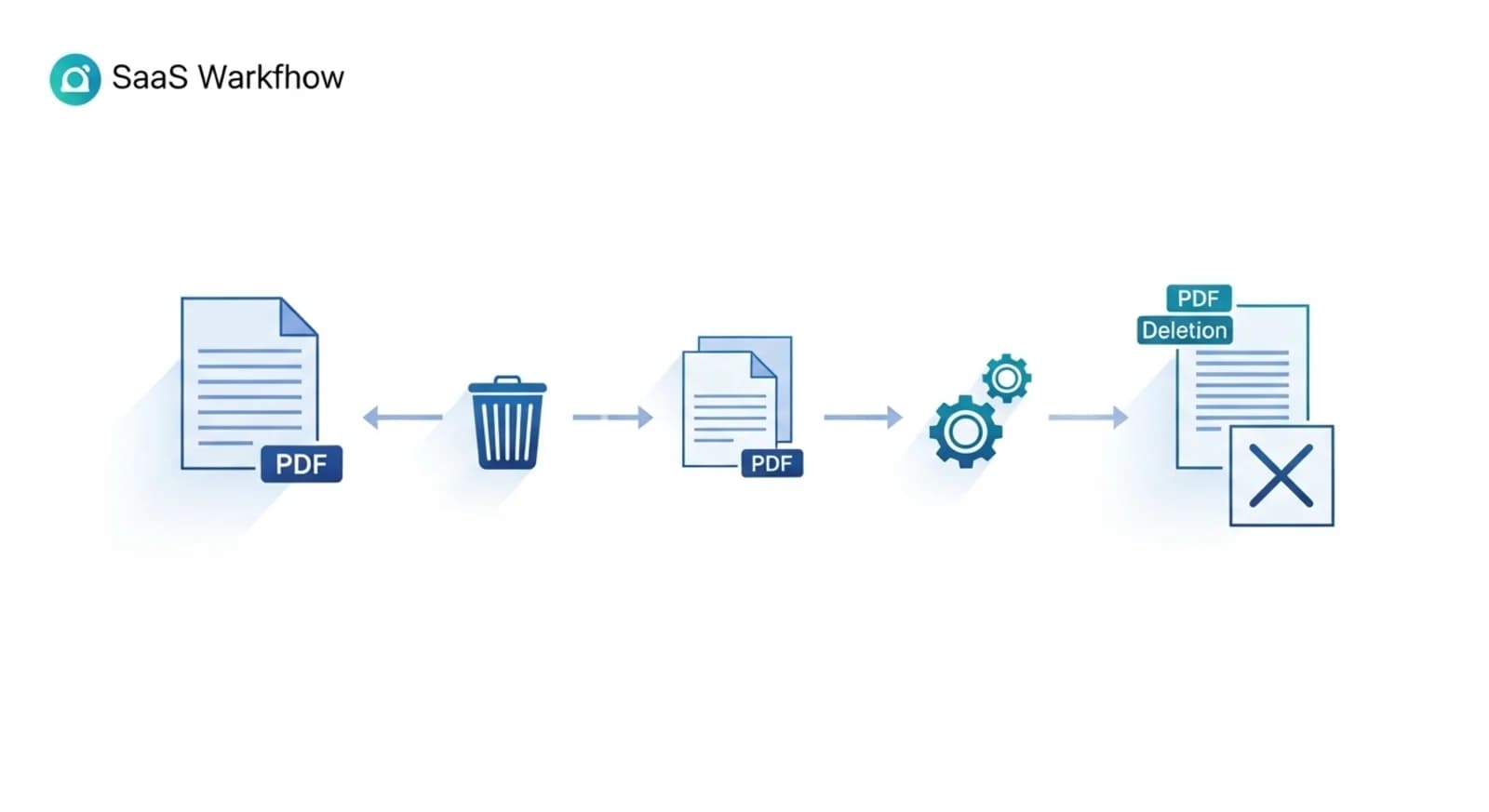
Hvis du vil slette sider fra en PDF, skal du åbne dokumentet i et PDF-redigeringsværktøj og se sideminiaturebillederne. Vælg de sider, du vil fjerne, og bekræft sletningen. Værktøjet behandler filen og opretter en ny version af PDF'en, som udelukker de valgte sider. Denne proces er hurtig og fungerer selv for dokumenter med mange sider.
Slet PDF-sider med NivoPDF
NivoPDF giver en enkel måde at fjerne sider direkte fra din browser uden at installere nogen software. Upload din PDF-fil, se en forhåndsvisning af siderne, og vælg dem, du vil slette. Efter behandlingen kan du downloade en ren version af dokumentet, som kun indeholder de sider, du vil beholde.


