
Sådan sletter du sider fra en scannet PDF
Scannede PDF-dokumenter indeholder ofte sider, som der ikke er brug for i den endelige fil. Det kan være tomme scanninger, duplikerede sider eller sider, der blev fanget forkert under scanningsprocessen. Ved at fjerne disse sider kan man holde dokumentet organiseret, lettere at læse og mere professionelt, når det deles med andre.
Hvorfor scannede PDF'er indeholder ekstra sider
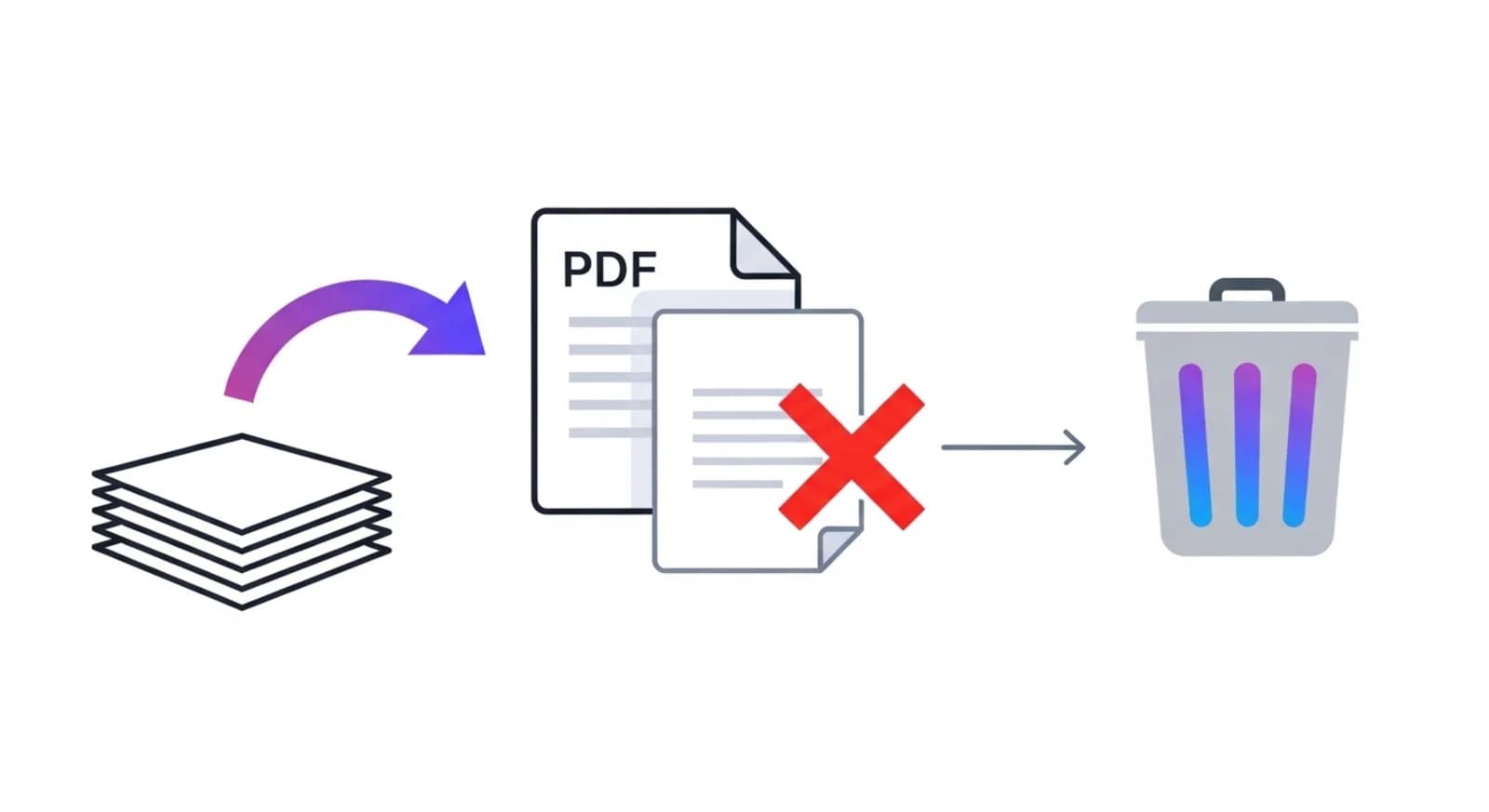
Når man scanner papirdokumenter, fanger scannere nogle gange tomme sider mellem sektioner eller scanner ved et uheld den samme side to gange. I andre tilfælde kan sider være forkert justeret eller scannet forkert og skal fjernes. Disse ekstra sider øger filstørrelsen og kan gøre det uoverskueligt at navigere i dokumentet, især i lange scannede filer.
Når det er nyttigt at fjerne scannede sider
Sletning af scannede sider er nyttigt, når man organiserer digitaliseret papirarbejde som f.eks. kontrakter, fakturaer, bøger eller rapporter. Før man deler eller arkiverer disse dokumenter, er det ofte nyttigt at fjerne blanke sider, testscanninger eller forkert indfangede sider, så den endelige fil kun indeholder det relevante indhold.
Sådan sletter du sider fra en scannet PDF
Hvis du vil fjerne sider fra en scannet PDF, skal du uploade dokumentet til et PDF-redigerings- eller sidehåndteringsværktøj. Gennemse sideminiaturerne, og vælg dem, du vil slette. Når du har bekræftet handlingen, vil værktøjet behandle dokumentet og generere en ny version af PDF'en uden de uønskede sider.
Rens scannede PDF'er med NivoPDF
NivoPDF gør det nemt at rydde op i indscannede dokumenter direkte i din browser. Upload den scannede PDF, se en forhåndsvisning af alle sider, og vælg dem, du vil fjerne. På få sekunder kan du downloade en forfinet version af dokumentet, som kun indeholder de sider, du vil beholde.


