
Sådan underskriver du en PDF på iPhone
Signering af PDF-dokumenter på en iPhone giver dig mulighed for at håndtere papirarbejde helt digitalt. I stedet for at printe en fil, underskrive den i hånden og scanne den ind igen, kan du med mobilsignering gennemgå, godkende og sende dokumenter overalt. Uanset om du er på rejse, arbejder eksternt eller er væk fra din computer, kan du gennemføre hele processen ved hjælp af din telefon. Denne tilgang sparer ikke kun tid, men sikrer også, at dine dokumenter forbliver i digitalt format, som er lettere at gemme, arkivere og dele med kolleger eller kunder.
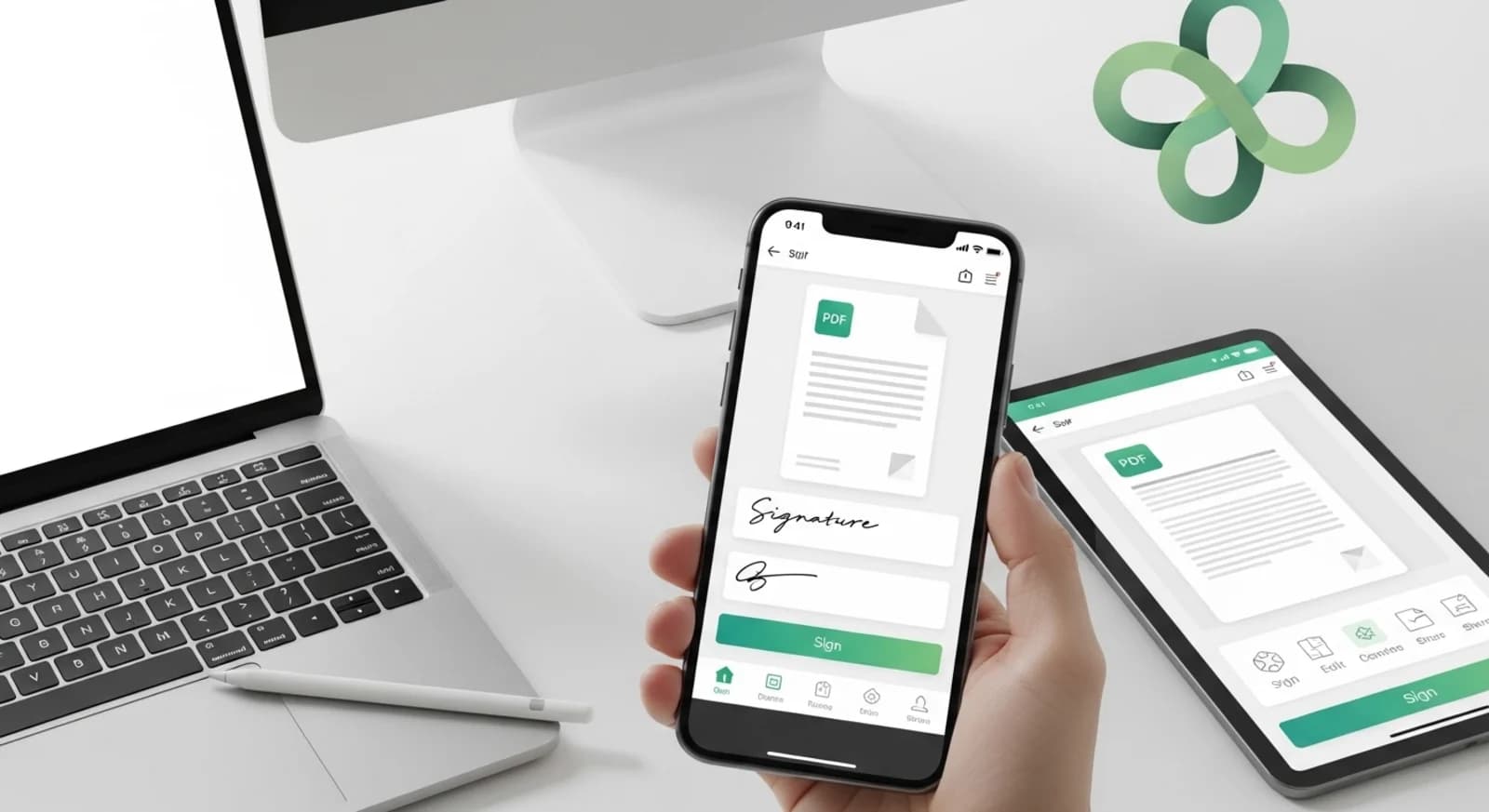
Hvorfor underskrive PDF'er på iPhone?
Signering af PDF'er på en iPhone er praktisk og effektivt til håndtering af dokumenter på farten. Det eliminerer behovet for printere, scannere eller manuel håndtering af papirdokumenter. Digitale signaturer forbedrer også effektiviteten i workflowet, da underskrevne dokumenter straks kan returneres via e-mail eller cloud-tjenester. Denne metode hjælper med at opretholde professionelle kommunikationsstandarder og reducerer samtidig forsinkelser, især for kontrakter, aftaler eller godkendelser, der kræver rettidig handling.
Når det er nyttigt at logge på iPhone
Det er især nyttigt at bruge en iPhone til at underskrive PDF'er, når du modtager dokumenter via e-mail, messaging-apps eller fildelingsplatforme. Du kan få brug for at godkende kontrakter, udfylde formularer, bekræfte aftaler eller returnere underskrevne dokumenter hurtigt. Det er også værdifuldt i situationer, hvor du er væk fra dit kontor eller ikke har adgang til en printer eller scanner. Mobil signering sikrer, at presserende dokumenter kan behandles uden afbrydelse.
Sådan underskriver du en PDF på iPhone
Hvis du vil underskrive en PDF på din iPhone, skal du åbne et webbaseret PDF-signeringsværktøj i din browser og uploade dokumentet. Når det er uploadet, kan du oprette en ny signatur ved at tegne den med fingeren, skrive dit navn eller uploade et billede af din håndskrevne signatur. Placer signaturen det rigtige sted på siden, bekræft placeringen, og generer den underskrevne PDF. Til sidst kan du downloade det opdaterede dokument og dele eller gemme det sikkert.
Underskriv PDF'er med NivoPDF
NivoPDF giver dig mulighed for at underskrive PDF-dokumenter direkte i din iPhone-browser uden at installere yderligere apps. Upload dit dokument, opret eller indsæt din signatur, og placer den korrekt på siden. På få sekunder kan du downloade den underskrevne PDF, som er klar til at blive sendt via e-mail, messaging-apps eller cloud storage. Processen er hurtig, sikker og sikrer, at dine dokumenter forbliver professionelle og fuldt digitale.


