
Signieren einer PDF-Datei auf dem iPhone
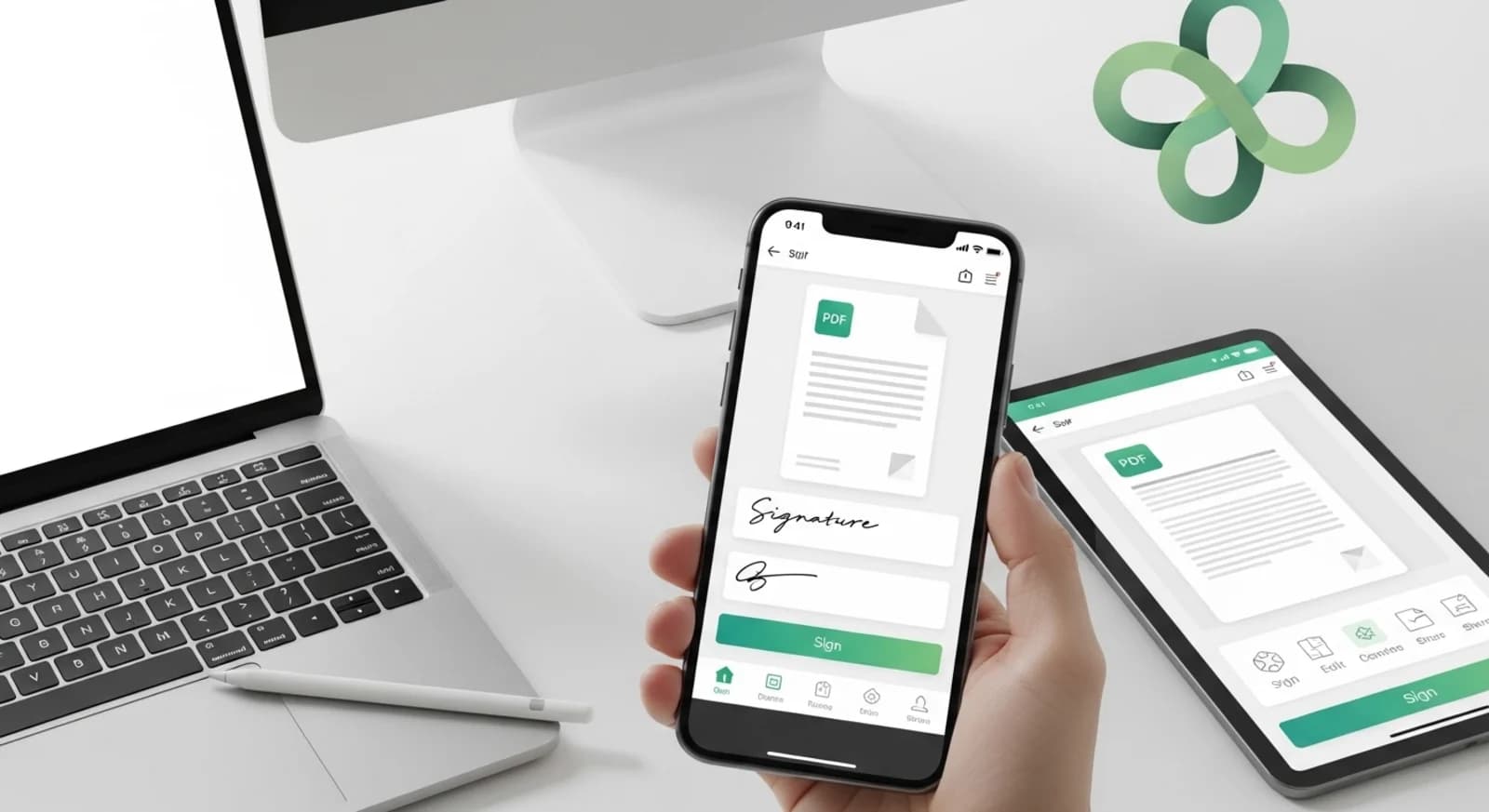
Mit dem Signieren von PDF-Dokumenten auf dem iPhone können Sie Ihren Papierkram vollständig digital erledigen. Anstatt eine Datei auszudrucken, von Hand zu unterschreiben und wieder einzuscannen, können Sie mit dem mobilen Signieren Dokumente von überall aus überprüfen, genehmigen und versenden. Ganz gleich, ob Sie auf Reisen sind, an einem anderen Ort arbeiten oder nicht an Ihrem Computer sitzen, Sie können den gesamten Vorgang mit Ihrem Telefon erledigen. Dieser Ansatz spart nicht nur Zeit, sondern stellt auch sicher, dass Ihre Dokumente in einem digitalen Format bleiben, das sich leichter speichern, archivieren und mit Kollegen oder Kunden teilen lässt.
Warum PDFs auf dem iPhone signieren?
Das Signieren von PDFs auf einem iPhone ist bequem und effizient für die Verwaltung von Dokumenten unterwegs. Es macht Drucker, Scanner oder die manuelle Handhabung von Papierdokumenten überflüssig. Digitale Signaturen verbessern auch die Effizienz des Arbeitsablaufs, da signierte Dokumente sofort per E-Mail oder über Cloud-Dienste zurückgeschickt werden können. Diese Methode trägt dazu bei, professionelle Kommunikationsstandards aufrechtzuerhalten und gleichzeitig Verzögerungen zu reduzieren, insbesondere bei Verträgen, Vereinbarungen oder Genehmigungen, die zeitnahe Maßnahmen erfordern.
Wann die Unterzeichnung auf dem iPhone sinnvoll ist
Die Verwendung eines iPhones zum Signieren von PDFs ist besonders nützlich, wenn Sie Dokumente über E-Mail, Messaging-Apps oder File-Sharing-Plattformen erhalten. Möglicherweise müssen Sie Verträge genehmigen, Formulare ausfüllen, Vereinbarungen bestätigen oder unterzeichnete Dokumente schnell zurücksenden. Es ist auch nützlich, wenn Sie nicht in Ihrem Büro sind oder keinen Zugang zu einem Drucker oder Scanner haben. Mobile Signing stellt sicher, dass dringende Dokumente ohne Unterbrechung bearbeitet werden können.
Signieren einer PDF-Datei auf dem iPhone
Um eine PDF-Datei auf Ihrem iPhone zu signieren, öffnen Sie ein webbasiertes PDF-Signaturprogramm in Ihrem Browser und laden das Dokument hoch. Nach dem Hochladen können Sie eine neue Signatur erstellen, indem Sie sie mit Ihrem Finger zeichnen, Ihren Namen eingeben oder ein Bild Ihrer handschriftlichen Unterschrift hochladen. Platzieren Sie die Signatur an der richtigen Stelle auf der Seite, bestätigen Sie die Platzierung und erzeugen Sie die signierte PDF-Datei. Laden Sie schließlich das aktualisierte Dokument herunter und teilen oder speichern Sie es sicher.
PDFs signieren mit NivoPDF
Mit NivoPDF können Sie PDF-Dokumente direkt in Ihrem iPhone-Browser signieren, ohne zusätzliche Apps zu installieren. Laden Sie Ihr Dokument hoch, erstellen oder fügen Sie Ihre Signatur ein und positionieren Sie sie korrekt auf der Seite. In nur wenigen Sekunden können Sie die signierte PDF-Datei herunterladen und per E-Mail, Messaging-App oder Cloud-Speicher versenden. Das Verfahren ist schnell, sicher und gewährleistet, dass Ihre Dokumente professionell und vollständig digital bleiben.


