Wie man Dokumente mit einem QR-Code scannt
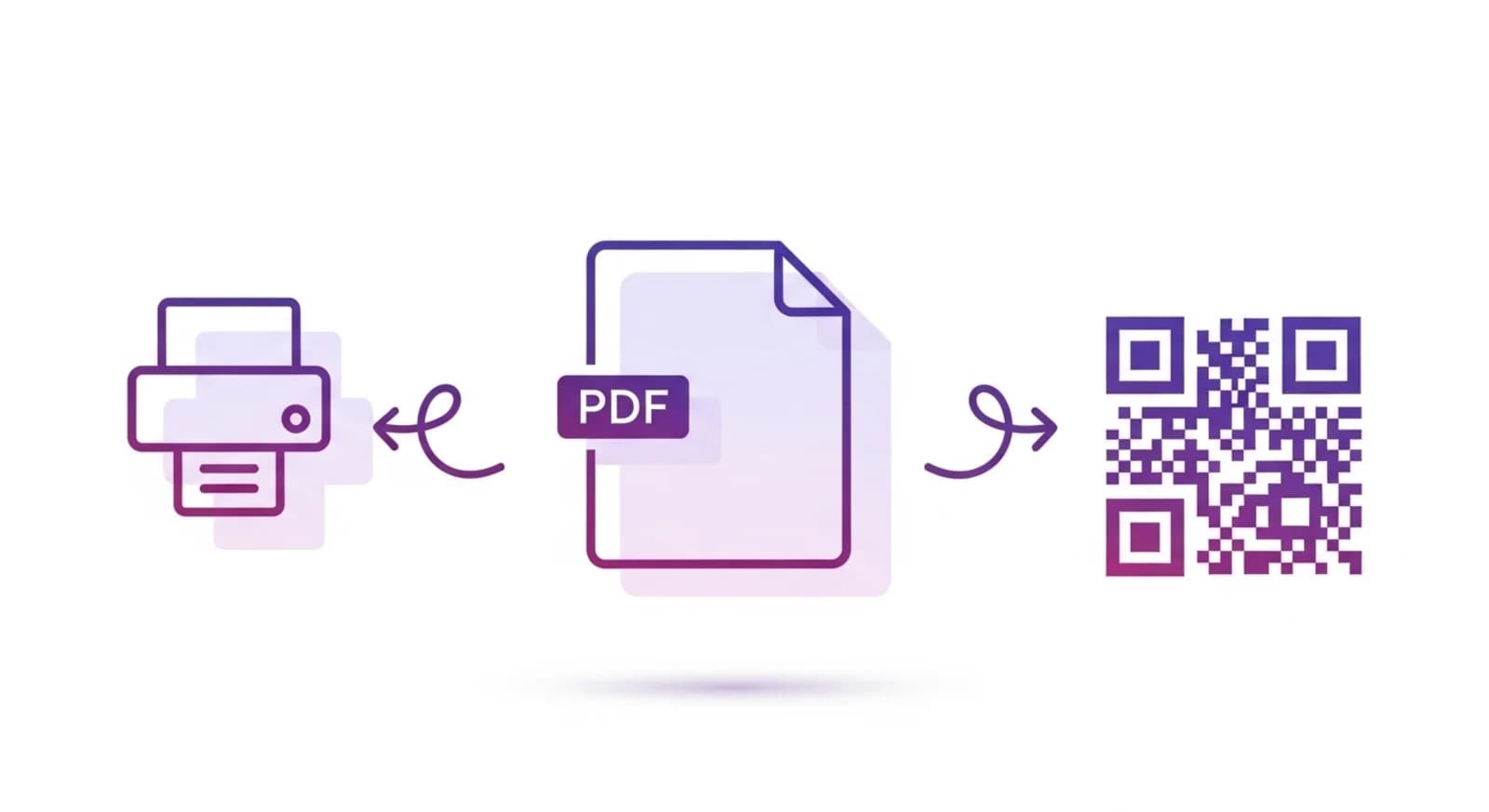
Das Scannen von Dokumenten mit einem Mobiltelefon ist eine gängige Methode, um Papierkram schnell zu digitalisieren. QR-Codes können diesen Prozess noch beschleunigen, indem sie es Ihnen ermöglichen, ein Scan-Tool sofort zu öffnen, ohne manuell eine Webadresse einzugeben. Anstatt nach einem Dokumententool zu suchen oder eine lange URL auf Ihrem Handy einzugeben, richten Sie einfach Ihre Kamera auf einen QR-Code und tippen auf den angezeigten Link. Der Code leitet Ihr Gerät direkt zur Scan-Seite weiter, wo Sie Fotos hochladen oder Bilder Ihrer Dokumente erfassen können. Diese Methode ist besonders nützlich, wenn Sie zwischen einem Computer und einem Telefon arbeiten. Sie können zum Beispiel ein Tool auf Ihrem Desktop öffnen und dann einen QR-Code scannen, um den Vorgang auf Ihrem Mobilgerät fortzusetzen. Das Ergebnis ist ein reibungsloser Arbeitsablauf, mit dem Sie Papierdokumente in nur wenigen Schritten digitalisieren und in PDF-Dateien umwandeln können.
Warum QR-Codes zum Scannen verwenden?
QR-Codes bieten eine schnelle und bequeme Möglichkeit, von einem mobilen Gerät aus auf Online-Tools zuzugreifen. Das Eintippen langer URLs auf einem Telefon kann umständlich sein, vor allem, wenn man schnell zwischen verschiedenen Geräten wechseln muss. Durch das Scannen eines QR-Codes können Sie die richtige Seite sofort öffnen und Navigationsschritte vermeiden. Dies kann das Hochladen von Dokumentenfotos oder das Starten eines Scanvorgangs von Ihrem Telefon aus vereinfachen. Außerdem wird das Risiko von Tippfehlern bei der Eingabe von Webadressen verringert.
Wann ist QR-Scannen sinnvoll?
Die Verwendung eines QR-Codes zum Scannen ist besonders hilfreich, wenn Sie eine Aufgabe am Computer beginnen, aber Dokumente mit Ihrem Telefon erfassen müssen. So können Sie beispielsweise ein Dokumentenkonvertierungstool auf Ihrem Desktop vorbereiten und dann einen QR-Code scannen, um Bilder direkt von Ihrer Handykamera hochzuladen. Dieser Arbeitsablauf ist auch in Büros, Klassenzimmern oder gemeinsam genutzten Arbeitsbereichen nützlich, wo ein QR-Code mehrere Benutzer schnell auf dieselbe Scan-Seite leiten kann.
So scannen Sie mit einem QR-Code
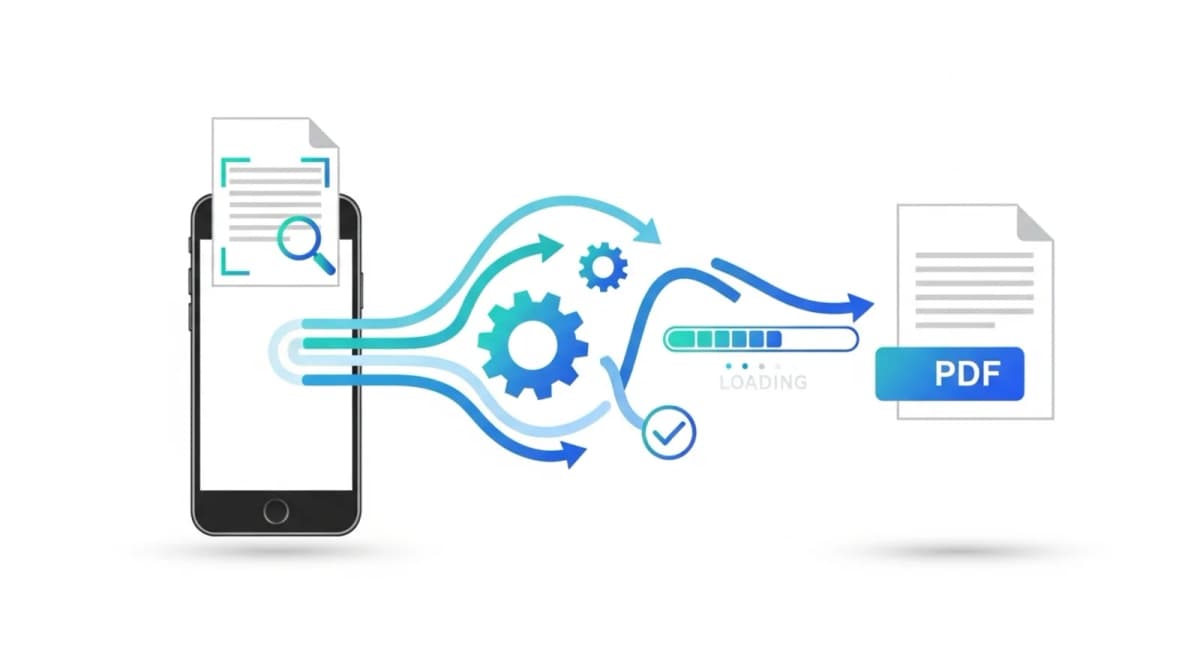
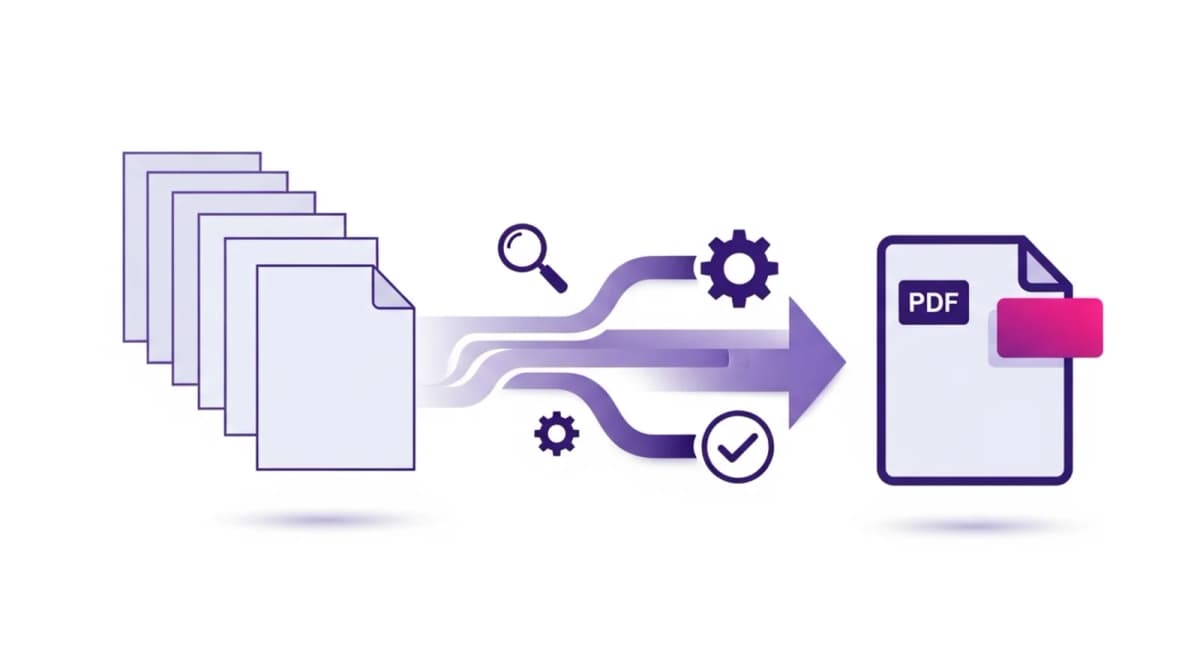
Um Dokumente mit einem QR-Code zu scannen, öffnen Sie zunächst die Kameraanwendung auf Ihrem Smartphone. Richten Sie die Kamera auf den QR-Code, bis ein Link auf dem Bildschirm erscheint. Tippen Sie auf den Link, um die entsprechende Seite in Ihrem mobilen Browser zu öffnen. Sobald die Scanseite geladen ist, können Sie Fotos von Ihren Dokumenten machen oder bereits vorhandene Bilder von Ihrem Smartphone hochladen. Das System verarbeitet dann die Bilder und wandelt sie in eine PDF-Datei um, die Sie herunterladen oder weitergeben können.
Scannen von Dokumenten mit NivoPDF
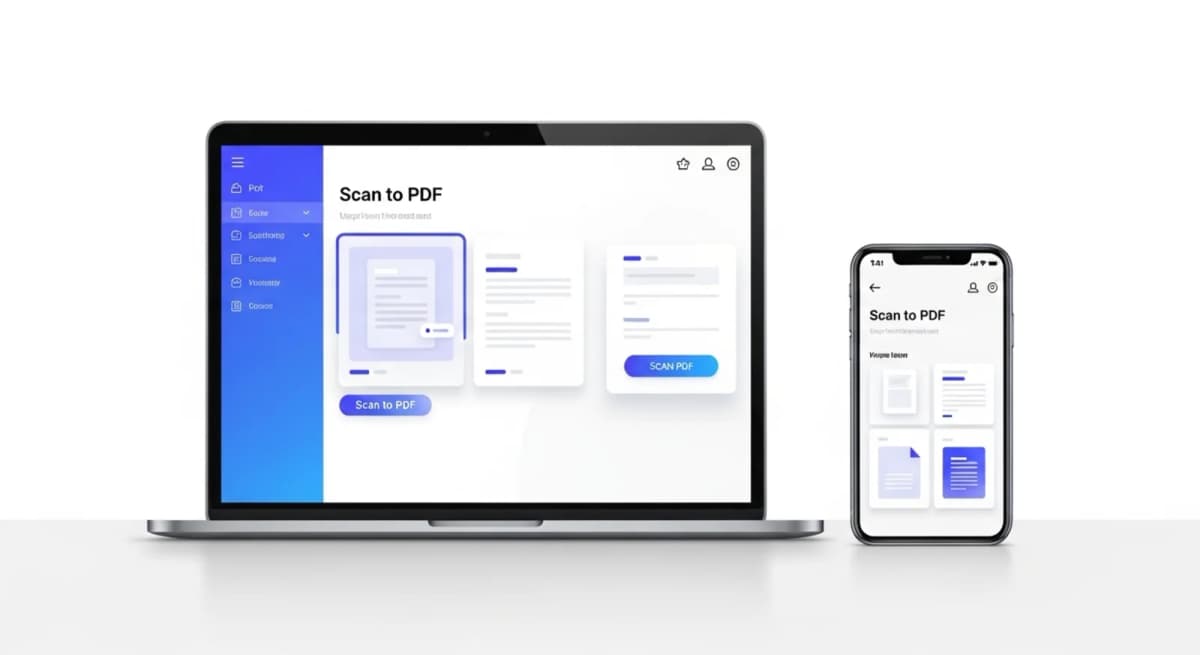
NivoPDF ermöglicht Ihnen den schnellen Zugriff auf seine Dokumententools von einem mobilen Gerät aus. Wenn Sie das Tool auf einem Computer öffnen, können Sie einen QR-Code scannen, um den Prozess auf Ihrem Telefon fortzusetzen, ohne die Website-Adresse manuell einzugeben. Nachdem Sie die Seite auf Ihrem Mobilgerät geöffnet haben, laden Sie einfach Fotos von Ihren Dokumenten hoch und konvertieren sie in eine saubere PDF-Datei. Auf diese Weise können Sie in wenigen Schritten von Papierdokumenten zu digitalen Dateien wechseln.