
Wie man PDFs auf dem iPhone aufteilt
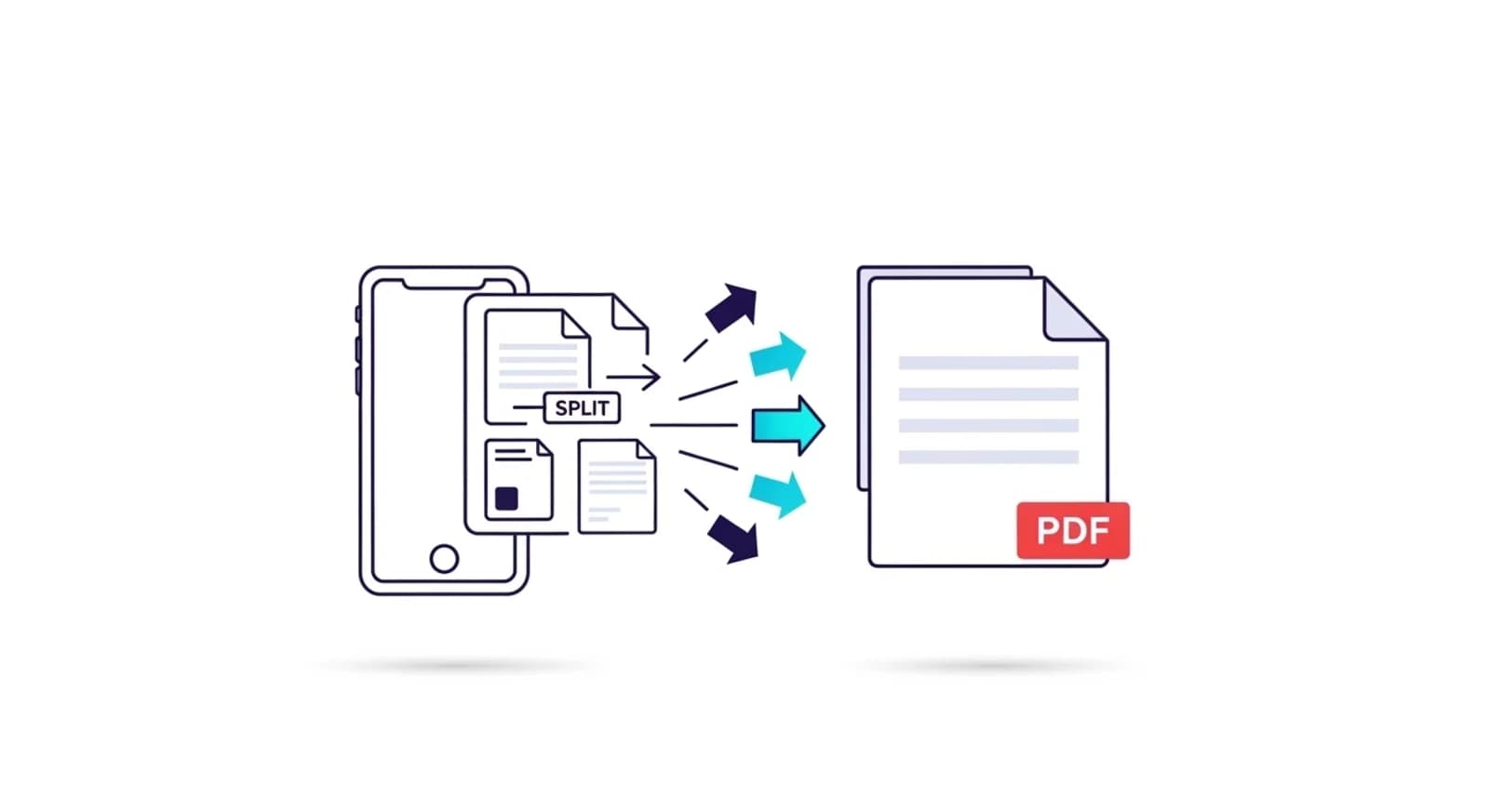
iPhone-Benutzer verarbeiten häufig PDF-Dokumente, die sie über E-Mail-Anhänge, Messaging-Apps, Downloads oder Cloud-Speicherdienste erhalten. Bei diesen Dateien kann es sich um Berichte, Formulare, gescannte Papiere oder Dokumente handeln, die von Kollegen und Kunden zur Verfügung gestellt werden. In vielen Fällen benötigen Sie jedoch nur einige Seiten des Dokuments und nicht die gesamte Datei. Durch die Aufteilung einer PDF-Datei können Sie ausgewählte Seiten extrahieren und ein kleineres Dokument erstellen, das nur den relevanten Inhalt enthält. Dies erleichtert die Organisation von Dateien auf Ihrem Gerät und die Weitergabe bestimmter Informationen an andere. Anstatt ein großes Dokument mit vielen überflüssigen Seiten zu versenden, können Sie schnell eine konzentrierte PDF-Datei erstellen, die nur die Abschnitte enthält, die Sie behalten möchten.
Warum PDFs auf dem iPhone aufteilen?
Die Aufteilung von PDF-Dateien vereinfacht die Dokumentenverwaltung auf mobilen Geräten. Große Dateien können viele Seiten enthalten, die nicht immer für jede Situation relevant sind. Indem Sie nur die notwendigen Seiten extrahieren, können Sie kleinere Dokumente erstellen, die sich leichter überprüfen und weitergeben lassen. Dies ist besonders hilfreich beim Versenden von Dateien über Messaging-Apps oder per E-Mail, wenn die Empfänger nur einen bestimmten Teil des Dokuments benötigen.
Beim Aufteilen von PDFs auf dem Handy
Die Aufteilung von PDF-Dateien ist in vielen alltäglichen Situationen nützlich. So können Sie beispielsweise einige Seiten aus einem langen Bericht extrahieren, um sie an einen Kollegen zu senden, verschiedene Abschnitte eines gescannten Dokuments trennen oder heruntergeladene Dateien in kleinere Teile aufteilen. Es kann auch hilfreich sein, wenn Sie Dokumente für die Einreichung vorbereiten oder nur bestimmte Seiten über mobile Messaging-Plattformen freigeben.
PDF-Datei auf dem iPhone aufteilen
Um eine PDF-Datei auf dem iPhone zu teilen, öffnen Sie ein PDF-Tool zum Teilen in Ihrem mobilen Browser. Laden Sie das Dokument hoch, das Sie ändern möchten, und wählen Sie die Seiten aus, die Sie extrahieren möchten. Bei vielen Tools können Sie Seitenzahlen oder -bereiche angeben, sodass Sie genau auswählen können, welche Inhalte in dem neuen Dokument erscheinen sollen. Nachdem Sie die Auswahl bestätigt haben, verarbeitet das Tool die Datei und erstellt eine neue PDF-Datei, die nur die ausgewählten Seiten enthält.
PDFs auf dem iPhone aufteilen mit NivoPDF
Mit NivoPDF können Sie PDF-Dateien direkt von Ihrem iPhone aus über den Safari-Browser aufteilen. Laden Sie das Dokument hoch, wählen Sie die Seiten aus, die Sie behalten möchten, und erzeugen Sie innerhalb von Sekunden eine neue PDF-Datei. Da das Tool online arbeitet, müssen Sie keine zusätzlichen Programme installieren. Sobald der Vorgang abgeschlossen ist, können Sie die kleinere PDF-Datei herunterladen und weitergeben oder auf Ihrem Gerät speichern.


