
Πώς να διαγράψετε πολλαπλές σελίδες από ένα PDF
Τα έγγραφα PDF περιέχουν συχνά περισσότερες σελίδες από όσες είναι απαραίτητες. Οι εκθέσεις μπορεί να περιλαμβάνουν τμήματα προσχεδίων, τα σαρωμένα αρχεία μπορεί να περιέχουν κενές σελίδες και τα εξαγόμενα έγγραφα περιλαμβάνουν μερικές φορές διπλότυπο ή ξεπερασμένο περιεχόμενο. Όταν συμβαίνει αυτό, η ταυτόχρονη αφαίρεση πολλών σελίδων μπορεί να βοηθήσει στην απλοποίηση του εγγράφου και στη διατήρηση μόνο των πιο σημαντικών πληροφοριών. Αντί να δημιουργήσετε εκ νέου το αρχείο ή να επεξεργαστείτε κάθε σελίδα ξεχωριστά, η διαγραφή πολλών σελίδων σας επιτρέπει να δημιουργήσετε γρήγορα μια πιο καθαρή έκδοση του εγγράφου. Αυτή η διαδικασία συμβάλλει στη βελτίωση της αναγνωσιμότητας, μειώνει το συνολικό μέγεθος του αρχείου και διευκολύνει την κοινή χρήση ή την αρχειοθέτηση του εγγράφου. Είτε προετοιμάζετε μια έκθεση, είτε καθαρίζετε σαρωμένες σελίδες είτε οργανώνετε την τεκμηρίωση, η αφαίρεση περιττών σελίδων μπορεί να κάνει το PDF πιο σαφές και πιο επαγγελματικό.
Γιατί η αφαίρεση πολλαπλών σελίδων είναι χρήσιμη
Μεγάλα αρχεία PDF, όπως εκθέσεις, παρουσιάσεις ή σαρωμένα αρχεία, ενδέχεται να περιέχουν σελίδες που δεν χρειάζονται πλέον. Αυτές μπορεί να περιλαμβάνουν κενές σελίδες που δημιουργήθηκαν κατά τη σάρωση, διπλές σελίδες ή τμήματα που είναι ξεπερασμένα ή άσχετα. Η αφαίρεση αυτών των σελίδων συμβάλλει στη δημιουργία ενός πιο εστιασμένου εγγράφου που είναι ευκολότερο στην πλοήγηση. Ένα συντομότερο και πιο οργανωμένο PDF βελτιώνει επίσης την εμπειρία για τους αναγνώστες που χρειάζεται να εξετάσουν μόνο το βασικό περιεχόμενο.
Πότε να διαγράψετε πολλαπλές σελίδες
Η διαγραφή πολλαπλών σελίδων είναι ιδιαίτερα χρήσιμη κατά την προετοιμασία εγγράφων για κοινή χρήση, αρχειοθέτηση ή υποβολή. Για παράδειγμα, μπορεί να θέλετε να αφαιρέσετε σελίδες προσχεδίου πριν από την αποστολή μιας αναφοράς, να εξαλείψετε αντίγραφα από σαρωμένα έγγραφα ή να συντομεύσετε ένα μεγάλο αρχείο πριν από τη μεταφόρτωσή του σε έναν ιστότοπο με όρια μεγέθους αρχείων. Σε καθεμία από αυτές τις περιπτώσεις, η αφαίρεση περιττών σελίδων βοηθάει στη διατήρηση της σαφήνειας και της αποτελεσματικότητας του εγγράφου.
Πώς να διαγράψετε πολλαπλές σελίδες από ένα PDF
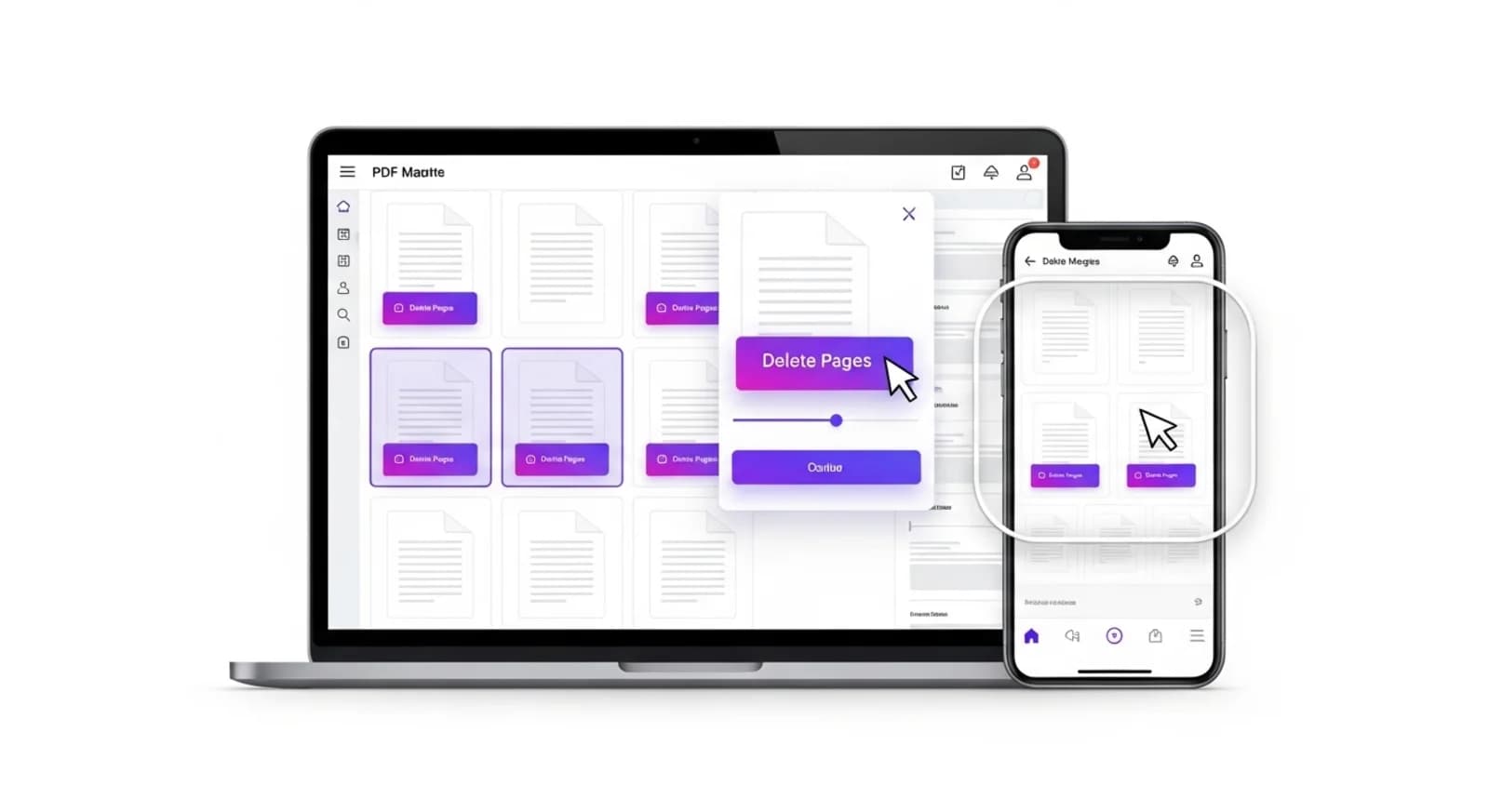
Για να αφαιρέσετε αρκετές σελίδες από ένα PDF, μεταφορτώστε το έγγραφο σε ένα διαδικτυακό εργαλείο επεξεργασίας. Μόλις φορτωθεί το αρχείο, μπορείτε να επιλέξετε τις σελίδες που θέλετε να διαγράψετε. Ορισμένα εργαλεία σας επιτρέπουν να επιλέξετε πολλαπλές σελίδες ή να ορίσετε περιοχές σελίδων για γρήγορη αφαίρεση. Αφού επιβεβαιώσετε την επιλογή, το σύστημα επεξεργάζεται το έγγραφο και δημιουργεί μια νέα έκδοση χωρίς τις επιλεγμένες σελίδες. Το αρχείο που προκύπτει μπορεί στη συνέχεια να μεταφορτωθεί και να χρησιμοποιηθεί όπως οποιοδήποτε άλλο PDF.
Αφαίρεση σελίδων με το NivoPDF
Το NivoPDF σάς επιτρέπει να διαγράφετε πολλές σελίδες από ένα PDF γρήγορα και με ασφάλεια απευθείας από το πρόγραμμα περιήγησής σας. Ανεβάστε το αρχείο, επιλέξτε τις σελίδες που θέλετε να αφαιρέσετε και δημιουργήστε μια καθαρή έκδοση του εγγράφου σε λίγα μόνο βήματα. Μόλις ολοκληρωθεί η διαδικασία, κατεβάστε το ενημερωμένο PDF και μοιραστείτε ή αποθηκεύστε το εξορθολογισμένο αρχείο.


