
Cómo comprimir un PDF para Outlook
Microsoft Outlook se utiliza ampliamente para enviar correos electrónicos empresariales y personales, y muchos mensajes incluyen documentos como archivos adjuntos. Sin embargo, los sistemas de correo electrónico suelen limitar el tamaño máximo de los archivos adjuntos que pueden enviarse en un solo mensaje. Si un archivo PDF supera este límite, Outlook puede bloquear el mensaje o pedirle que reduzca el tamaño del archivo antes de enviarlo. Comprimir el PDF ayuda a reducir el tamaño total del documento para que pueda adjuntarse a un mensaje de correo electrónico sin problemas. Un archivo más pequeño también es más rápido de cargar y más fácil de descargar para los destinatarios, especialmente cuando utilizan dispositivos móviles o conexiones a Internet más lentas.
Por qué los archivos PDF adjuntos pueden ser grandes
Los documentos PDF pueden llegar a ser grandes por varias razones. Los archivos creados a partir de escáneres suelen incluir imágenes de alta resolución que aumentan considerablemente el tamaño del documento. Además, los PDF pueden contener fuentes, gráficos o metadatos incrustados que añaden datos adicionales al archivo. Incluso los documentos que parecen sencillos pueden crecer más de lo esperado cuando se exportan desde programas de edición o herramientas de diseño.
Cuándo debe comprimir un PDF
Comprimir un PDF es útil siempre que necesite enviar documentos a través de Outlook u otros servicios de correo electrónico. Los informes, facturas, contratos y formularios escaneados suelen adjuntarse a los correos electrónicos, y reducir su tamaño garantiza que el mensaje pueda entregarse correctamente. Los archivos adjuntos más pequeños también mejoran la experiencia de los destinatarios porque los archivos se descargan más rápidamente y requieren menos espacio de almacenamiento.
Cómo comprimir un PDF para Outlook
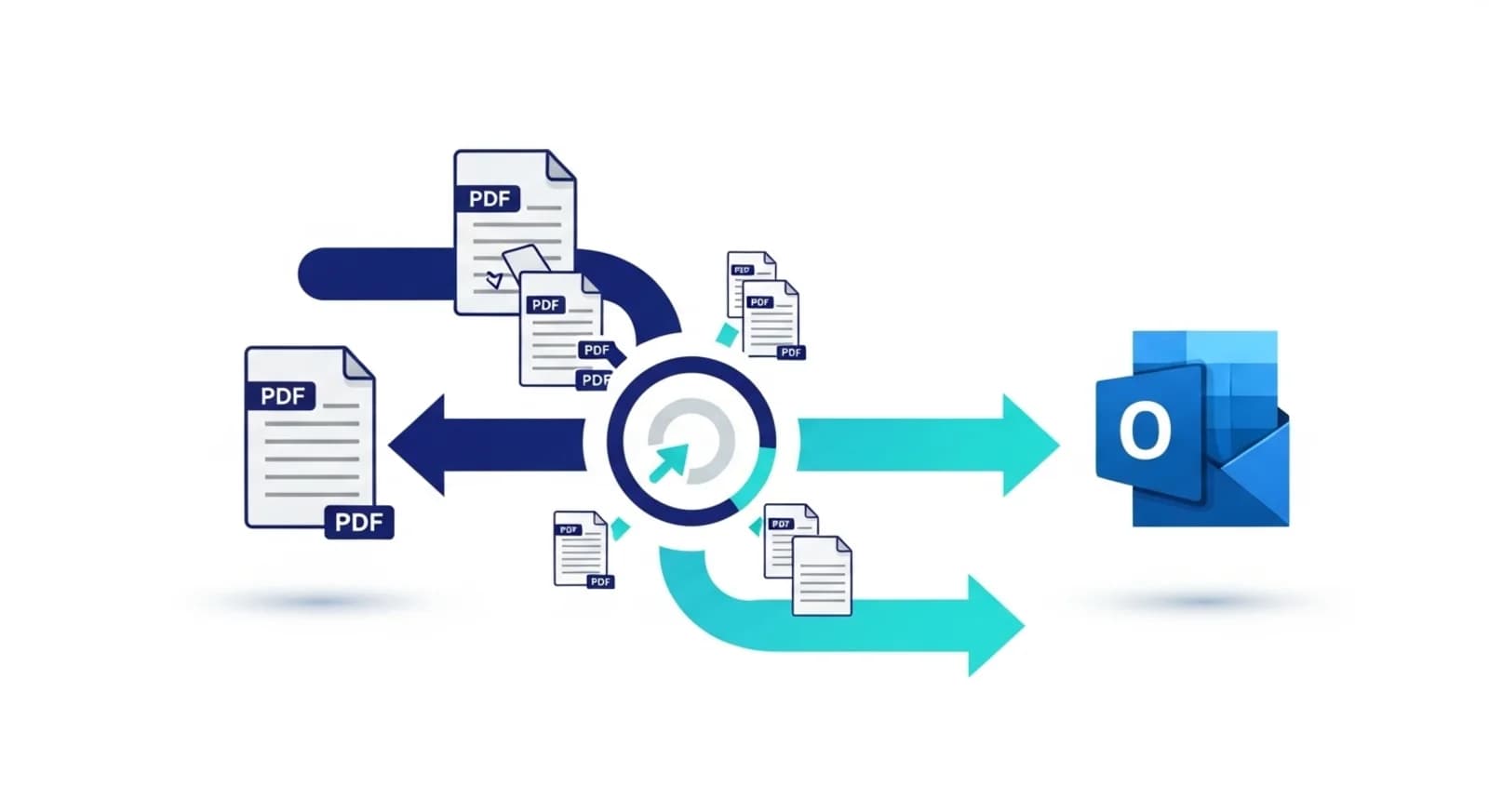
Para comprimir un PDF para enviarlo por correo electrónico, cargue el documento en una herramienta de compresión de PDF en línea. El sistema optimiza automáticamente las imágenes, elimina los elementos innecesarios y reduce la cantidad de datos almacenados en el archivo. Una vez completado el proceso, puedes descargar el PDF más pequeño y adjuntarlo a tu mensaje de Outlook.
Comprima su PDF con NivoPDF
NivoPDF le permite reducir rápidamente el tamaño de los documentos directamente en su navegador. Cargue su PDF, deje que el sistema comprima el archivo automáticamente y descargue la versión optimizada lista para enviar como archivo adjunto de correo electrónico de Outlook.


