
Cómo dividir un PDF por páginas
A veces necesita cada página de un documento PDF como un archivo independiente en lugar de un único documento de varias páginas. Dividir un PDF cada página le permite convertir un archivo largo en muchos PDF individuales, cada uno de los cuales contiene una página. Esto puede hacer que los documentos sean más fáciles de organizar, archivar y compartir. Por ejemplo, en lugar de enviar un informe completo o un documento escaneado, puede distribuir sólo las páginas específicas que sean relevantes. Separar las páginas también facilita el almacenamiento de documentos en carpetas estructuradas o adjuntar archivos individuales a correos electrónicos y formularios.
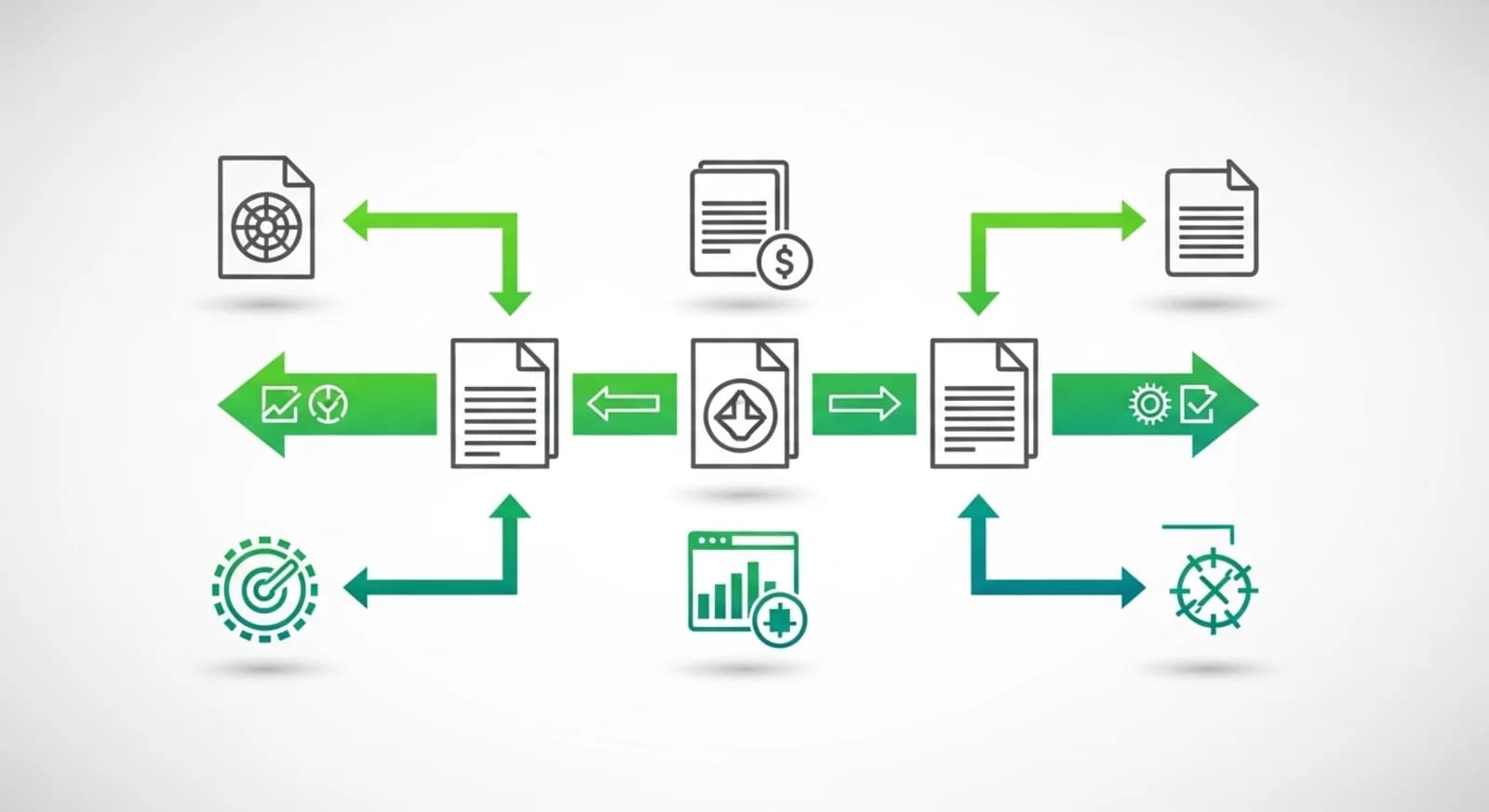
Por qué dividir cada página puede ayudar
Los documentos PDF grandes pueden contener docenas o incluso cientos de páginas. Cuando sólo necesita páginas concretas, trabajar con todo el documento puede resultar incómodo. Dividir cada página le permite aislar la información y manejar cada página individualmente. Este enfoque mejora la organización del documento y le permite localizar o compartir rápidamente exactamente lo que necesita sin necesidad de enviar el archivo completo.
Cuándo dividir un PDF en páginas individuales
La separación de páginas es útil cuando se procesan documentos escaneados, se organiza el papeleo o se extraen formularios de un archivo más grande. Por ejemplo, puede que desee dividir facturas de un escaneado por lotes, enviar páginas específicas de un contrato o almacenar documentos individuales en un archivo digital. También resulta útil para cargar documentos en sistemas que sólo aceptan archivos de una sola página.
Cómo dividir un PDF por páginas
Para dividir un PDF en páginas individuales, cargue el documento en una herramienta de división de PDF y seleccione la opción de crear un archivo independiente para cada página. La herramienta procesa el documento y genera varios PDF, cada uno de los cuales contiene una página del archivo original. Una vez finalizado el proceso, puede descargar las páginas individuales y almacenarlas o compartirlas según sus necesidades.
Divida su PDF con NivoPDF
Con NivoPDF puede convertir fácilmente cada página de un documento en su propio archivo PDF directamente desde su navegador. Cargue su PDF, elija la opción de dividir cada página y la herramienta procesará el archivo al instante. En sólo unos segundos podrá descargar las páginas individuales y utilizarlas para compartir, archivar u organizar sus documentos.


