
Cómo firmar un PDF en el iPhone
Firmar documentos PDF en un iPhone le permite gestionar el papeleo de forma completamente digital. En lugar de imprimir un archivo, firmarlo a mano y volver a escanearlo, la firma móvil le permite revisar, aprobar y enviar documentos desde cualquier lugar. Tanto si estás de viaje, como si trabajas a distancia o lejos de tu ordenador, puedes completar todo el proceso utilizando tu teléfono. Este enfoque no sólo ahorra tiempo, sino que también garantiza que sus documentos permanezcan en formato digital, lo que es más fácil de almacenar, archivar y compartir con colegas o clientes.
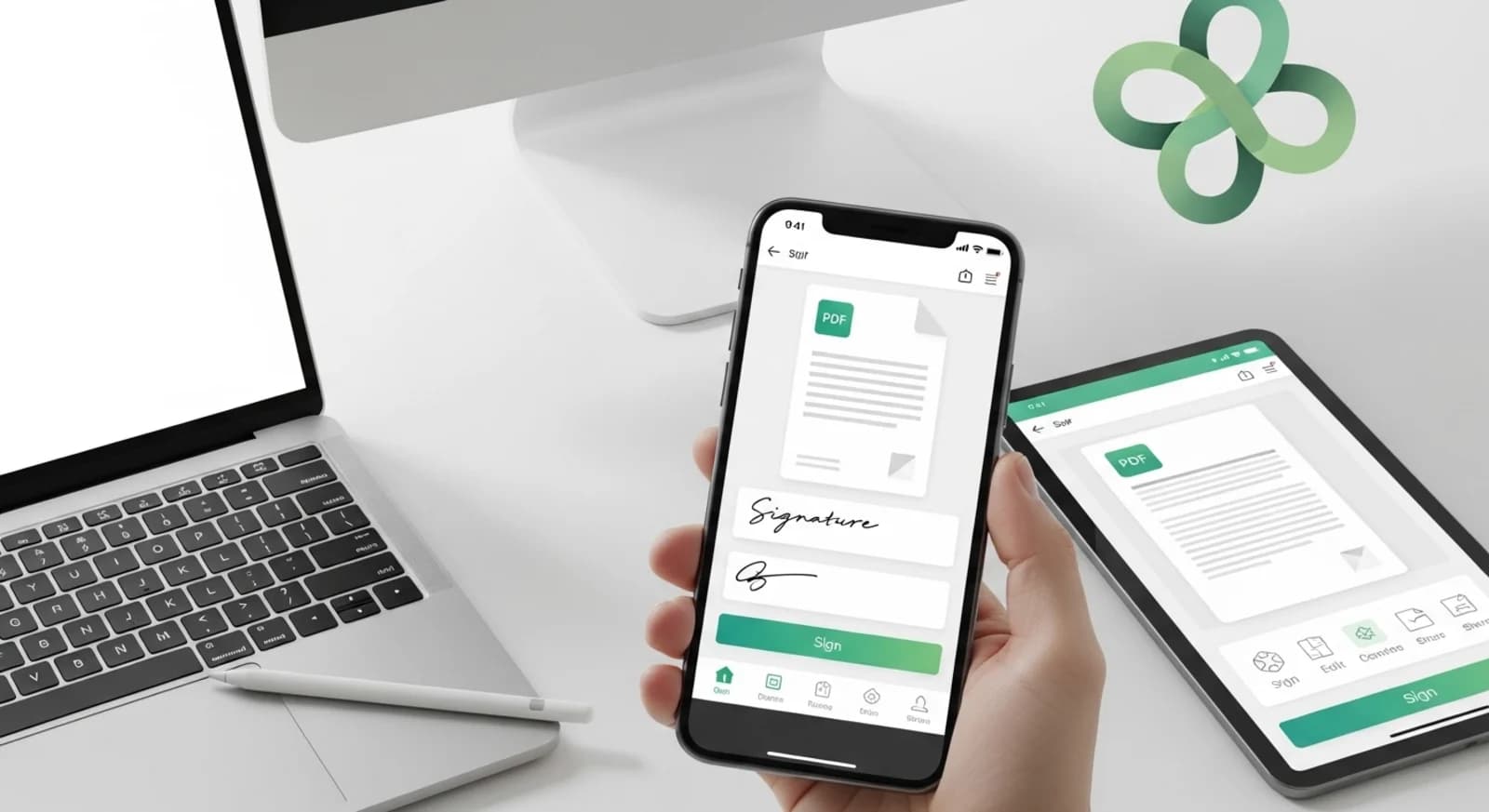
Por qué firmar PDF en el iPhone
Firmar PDF en un iPhone es cómodo y eficaz para gestionar documentos sobre la marcha. Elimina la necesidad de impresoras, escáneres o la manipulación manual de documentos en papel. Las firmas digitales también mejoran la eficiencia del flujo de trabajo, ya que los documentos firmados pueden devolverse inmediatamente por correo electrónico o servicios en la nube. Este método ayuda a mantener los estándares de comunicación profesional al tiempo que reduce los retrasos, especialmente en el caso de contratos, acuerdos o aprobaciones que requieren una acción oportuna.
Cuándo es útil firmar en el iPhone
Utilizar un iPhone para firmar PDF es especialmente útil cuando se reciben documentos por correo electrónico, aplicaciones de mensajería o plataformas de intercambio de archivos. Puede que necesites aprobar contratos, rellenar formularios, confirmar acuerdos o devolver documentos firmados rápidamente. También es valioso en situaciones en las que estás fuera de tu oficina o no tienes acceso a una impresora o un escáner. La firma móvil garantiza que los documentos urgentes puedan procesarse sin interrupción.
Cómo firmar un PDF en el iPhone
Para firmar un PDF en su iPhone, abra una herramienta de firma de PDF basada en web en su navegador y cargue el documento. Una vez cargado, puede crear una nueva firma dibujándola con el dedo, escribiendo su nombre o cargando una imagen de su firma manuscrita. Coloque la firma en el lugar correcto de la página, confirme su colocación y genere el PDF firmado. Por último, descarga el documento actualizado y compártelo o guárdalo de forma segura.
Firmar PDF con NivoPDF
NivoPDF le permite firmar documentos PDF directamente en el navegador de su iPhone sin necesidad de instalar aplicaciones adicionales. Sube tu documento, crea o inserta tu firma y colócala correctamente en la página. En unos segundos podrás descargar el PDF firmado, listo para enviarlo por correo electrónico, aplicaciones de mensajería o almacenamiento en la nube. El proceso es rápido, seguro y garantiza que tus documentos sigan siendo profesionales y totalmente digitales.


