Cómo girar un PDF al revés
A veces, un PDF se abre con páginas que aparecen completamente al revés, lo que dificulta la lectura del contenido. Este problema es común con documentos escaneados o archivos creados a partir de fotos o imágenes. Girar la página permite corregir la orientación y restaurar el documento a una posición normal de lectura. Fijar la orientación también ayuda a garantizar que el archivo tenga un aspecto correcto cuando se comparte, imprime o visualiza en diferentes dispositivos.
Por qué los PDF pueden aparecer al revés
Durante el escaneado o la conversión de imágenes, la orientación de la página puede guardarse incorrectamente. Por ejemplo, el escáner puede detectar la página en la dirección incorrecta o la imagen puede insertarse en el PDF sin corregir su rotación. Algunos visores de PDF no pueden detectar automáticamente la orientación adecuada, por lo que la página aparece invertida aunque el contenido en sí sea correcto.
Cuándo debe girar un PDF al revés
Girar un PDF es útil cuando las páginas son difíciles de leer debido a una orientación incorrecta. Esto suele ocurrir con documentos escaneados, archivos digitalizados, documentos fotografiados o páginas extraídas de otros archivos. Corregir la orientación mejora la legibilidad y garantiza que el documento aparezca correctamente cuando se comparta con colegas, se cargue en línea o se imprima.
Cómo girar un PDF al revés
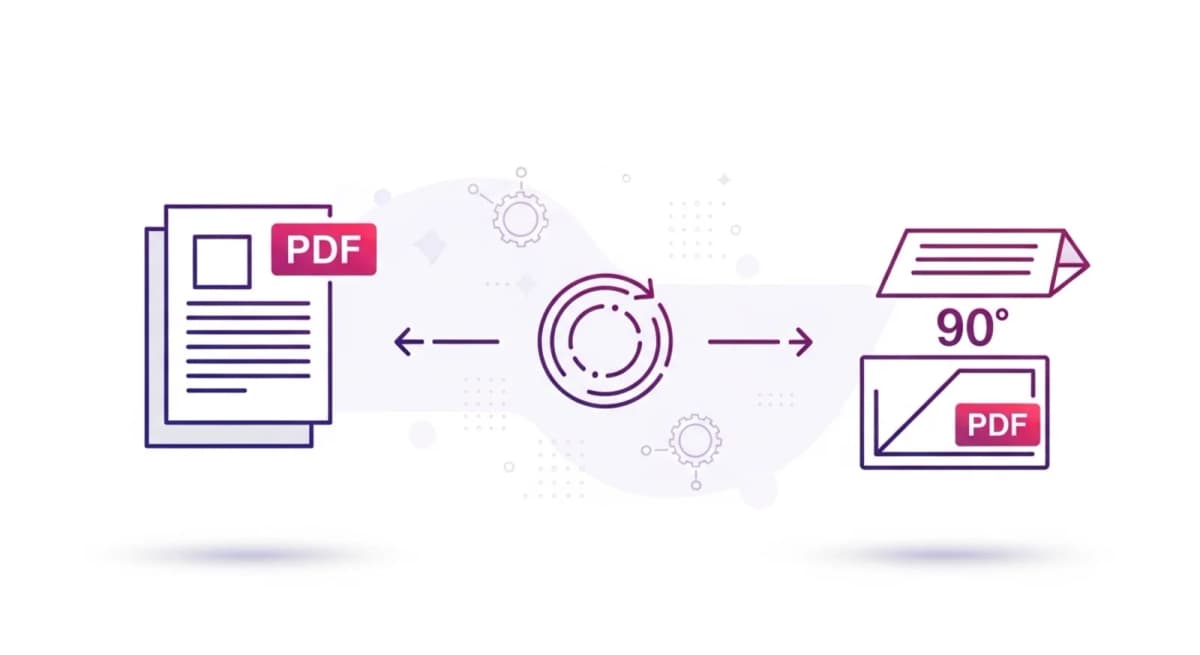
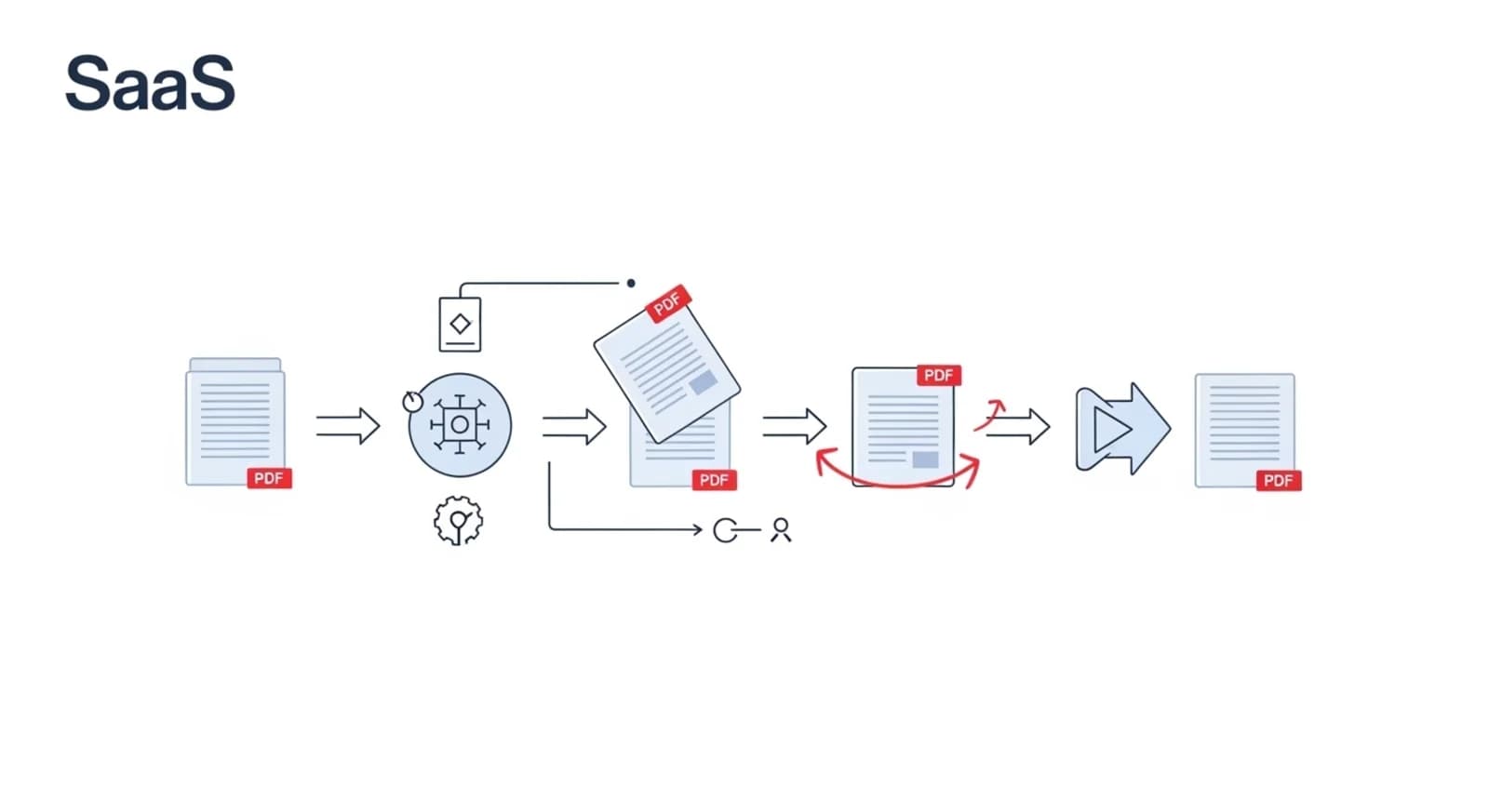
Para corregir un PDF al revés, cargue el documento en una herramienta de rotación de PDF y seleccione las páginas que deben corregirse. La mayoría de las herramientas permiten rotar las páginas en incrementos de 90 o 180 grados. Girar la página 180 grados suele restaurar la orientación correcta. Después de aplicar la rotación, descargue el PDF actualizado con las páginas correctamente alineadas.
Rote su PDF con NivoPDF
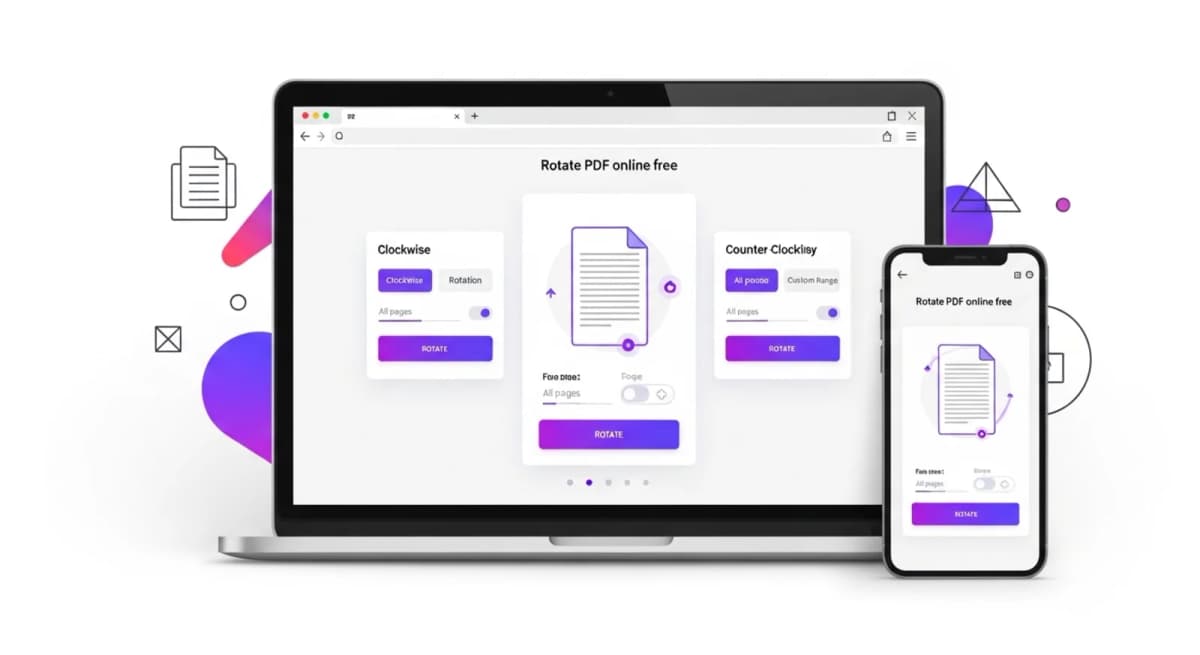
Con NivoPDF puede corregir rápidamente las páginas invertidas directamente en su navegador. Cargue su archivo PDF, previsualice las páginas y gírelas hasta que aparezcan en la posición correcta. Una vez completado el ajuste, descargue el documento actualizado y utilícelo normalmente para leer, compartir o imprimir.