Cómo girar un PDF en el iPhone
Cuando trabajas con archivos PDF en un iPhone, a veces puedes notar que las páginas aparecen de lado o al revés. Se trata de un problema común, especialmente con documentos escaneados con la cámara de un smartphone o convertidos a partir de fotos. Si la orientación del dispositivo no se detectó correctamente durante el proceso de escaneado, el PDF resultante puede mostrar las páginas en la dirección equivocada. Girar las páginas del PDF permite corregir la orientación para que el documento sea más fácil de leer y compartir. Los documentos correctamente orientados también son más fáciles de revisar en dispositivos móviles, tabletas y ordenadores. En lugar de esforzarse por leer una página de lado o girar manualmente el teléfono, ajustar la orientación del propio PDF garantiza que el documento se muestre correctamente en todas partes.
Por qué las páginas PDF aparecen giradas
Las páginas PDF pueden aparecer giradas por varias razones. Al escanear un documento con un teléfono, la cámara puede capturar la imagen con una orientación diferente a la esperada. Algunas aplicaciones de escaneo almacenan la información de rotación de forma incorrecta, mientras que otras pueden no ajustar la página automáticamente. Como resultado, cuando el archivo se abre más tarde, las páginas pueden mostrarse de lado o al revés. Esto puede dificultar la lectura de los documentos, especialmente si varias páginas están giradas en direcciones diferentes.
Cuándo debe girar un PDF
Girar un PDF es útil cuando se preparan formularios escaneados, facturas, contratos o documentos manuscritos capturados con un dispositivo móvil. También es útil cuando se organizan archivos digitales o se preparan archivos para compartir con colegas, clientes o instituciones. Asegurarse de que todas las páginas tienen la orientación correcta mejora la legibilidad y crea un documento de aspecto más profesional.
Cómo girar un PDF en el iPhone
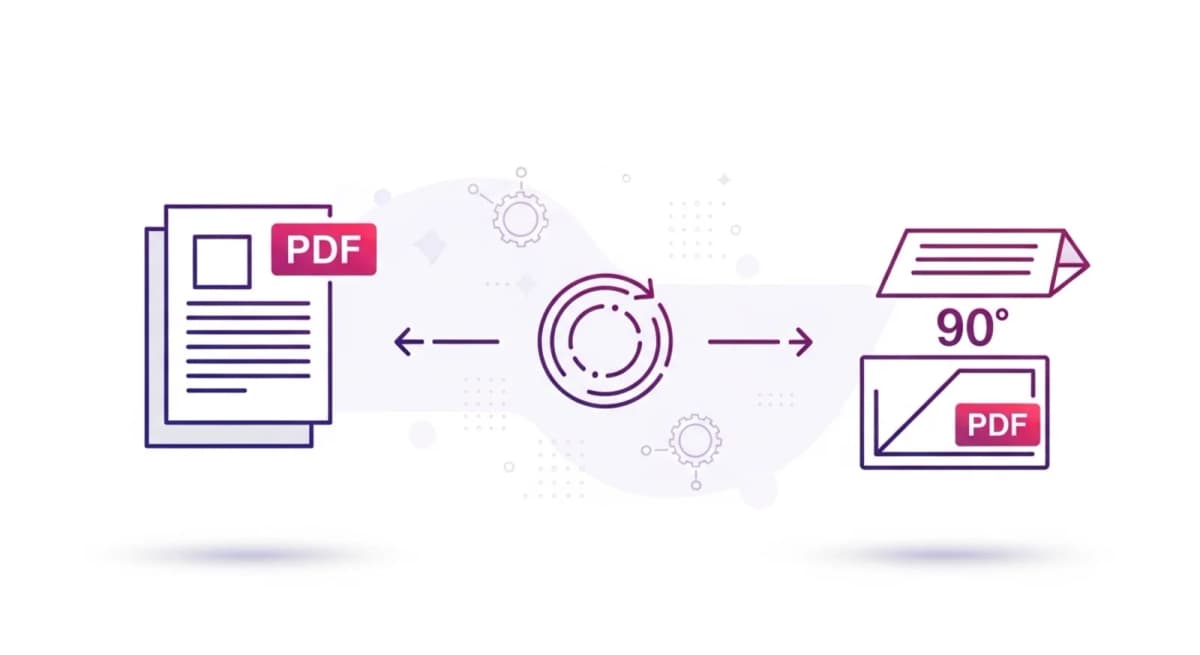
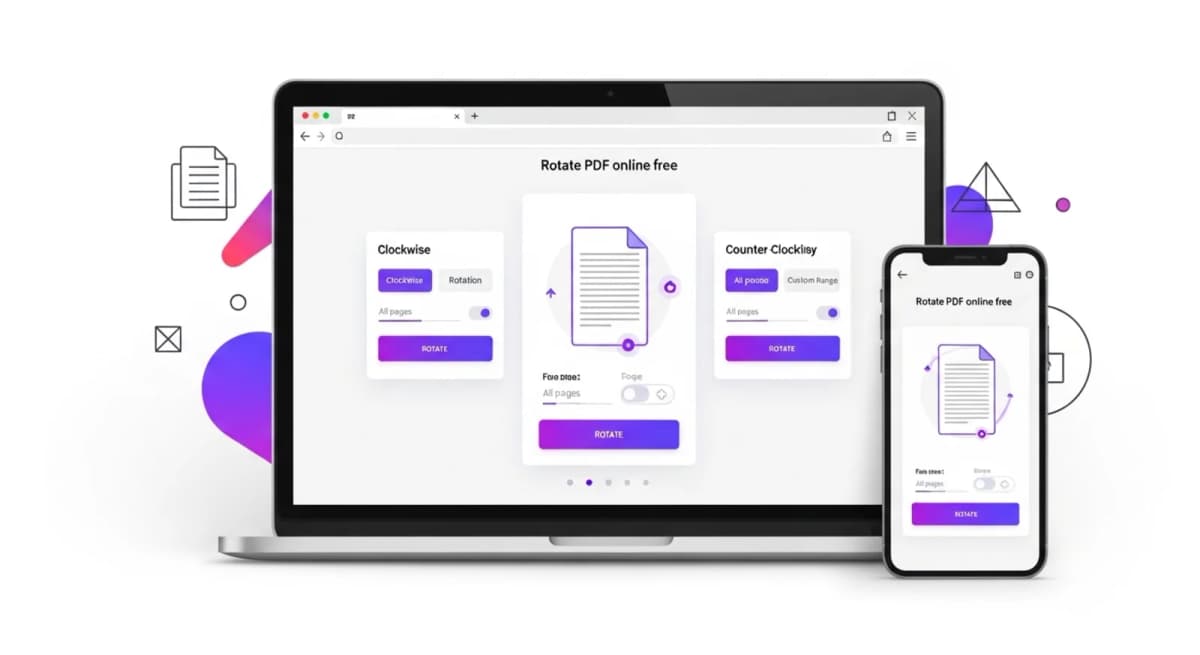
Para rotar un PDF en tu iPhone, abre una herramienta de rotación de PDF en el navegador de tu móvil y carga el documento. Una vez cargado el archivo, seleccione las páginas que necesita rotar y aplique la rotación deseada. La mayoría de las herramientas permiten rotar las páginas 90 grados cada vez hasta que la orientación sea la correcta. Una vez ajustadas las páginas, genere el documento actualizado y descargue el PDF corregido en su dispositivo.
Rote su PDF con NivoPDF
NivoPDF le permite girar páginas PDF directamente desde su iPhone sin necesidad de instalar aplicaciones adicionales. Sólo tiene que cargar el archivo desde su dispositivo, ajustar la orientación de las páginas y generar una versión corregida del documento. Una vez completado el proceso, puedes descargar el PDF rotado y verlo cómodamente en cualquier dispositivo.