
Comment compresser des fichiers PDF pour Google Classroom
Google Classroom impose souvent des limites strictes en matière de taille de fichier pour la soumission des devoirs. Les fichiers PDF volumineux peuvent ne pas être téléchargés ou prendre beaucoup de temps à être partagés avec les enseignants. En compressant vos PDF, vous vous assurez que vos fichiers ne dépassent pas la limite de taille tout en préservant la lisibilité et la qualité. Ce guide vous explique pourquoi, quand et comment compresser efficacement les PDF pour Google Classroom.
Pourquoi compresser les PDF pour Google Classroom ?
L'envoi de fichiers PDF volumineux peut être une source de frustration pour les élèves et les enseignants. Les fichiers qui dépassent la limite de téléchargement ne sont pas traités, ce qui entraîne des retards et peut avoir une incidence sur les notes. La compression réduit la taille du fichier sans altérer le contenu du document, ce qui facilite le chargement, le téléchargement et la révision. Ceci est particulièrement important pour les devoirs qui contiennent plusieurs pages, des images ou des documents scannés.
Quand compresser les PDF ?
Vous devez compresser les PDF dans les situations suivantes : 1. Avant de soumettre des devoirs ou des projets sur Google Classroom. 2. Lorsque votre PDF contient de nombreuses images en haute résolution. 3. Lorsque vous devez partager des documents avec des camarades de classe ou des enseignants par courrier électronique ou par stockage sur le cloud. En compressant les PDF au préalable, vous évitez les erreurs de téléchargement et vous garantissez un processus de soumission fluide.
Comment compresser les PDF
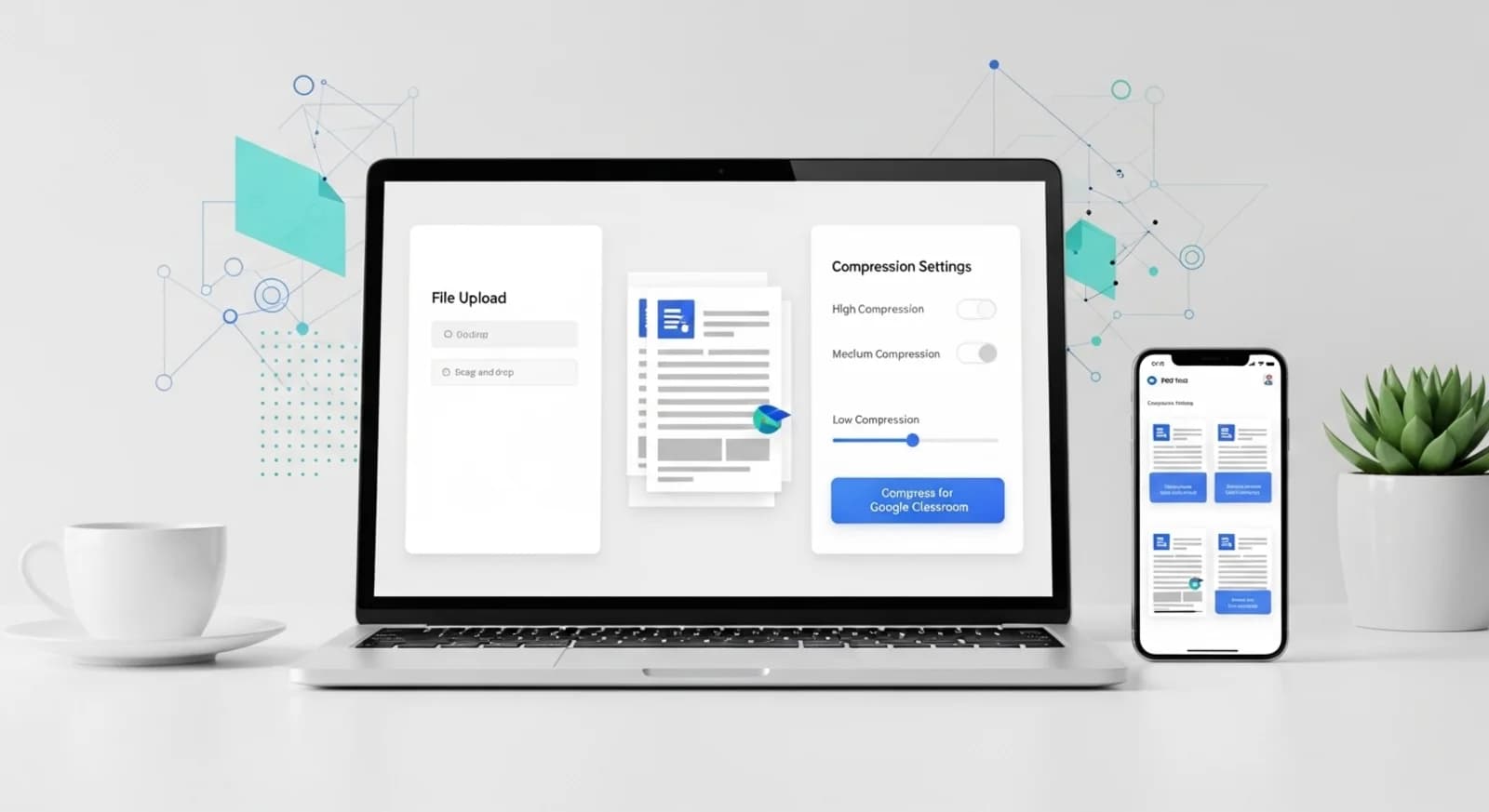
La compression d'un PDF est simple et peut être réalisée en quelques étapes : 1. Ouvrez votre outil de compression PDF préféré. 2. Téléchargez le PDF que vous souhaitez compresser. 3. Sélectionnez le niveau de compression souhaité (équilibre entre la taille et la qualité). 4. Prévisualisez le document pour vous assurer qu'il est lisible. 5. Téléchargez le PDF compressé et vérifiez son contenu. La plupart des outils en ligne proposent un téléchargement par glisser-déposer et une compression instantanée, ce qui rend le processus rapide et accessible depuis n'importe quel appareil.
Compresser les PDF avec NivoPDF
NivoPDF vous permet de compresser des PDF directement dans votre navigateur. Téléchargez votre fichier, choisissez le niveau de compression qui vous convient et téléchargez un fichier prêt à être soumis. NivoPDF préserve la clarté du texte et la qualité de l'image, de sorte que vos travaux ont un aspect professionnel et restent faciles à lire.


