
Comment diviser un PDF par page
Il arrive que vous ayez besoin de chaque page d'un document PDF dans un fichier distinct plutôt que dans un document unique de plusieurs pages. La division d'un PDF par page vous permet de convertir un long fichier en plusieurs PDF individuels, contenant chacun une page. Cela peut faciliter l'organisation, l'archivage et le partage des documents. Par exemple, au lieu d'envoyer l'intégralité d'un rapport ou d'un document numérisé, vous pouvez ne distribuer que les pages pertinentes. La séparation des pages permet également de stocker plus facilement les documents dans des dossiers structurés ou de joindre des fichiers individuels à des courriers électroniques ou à des formulaires.
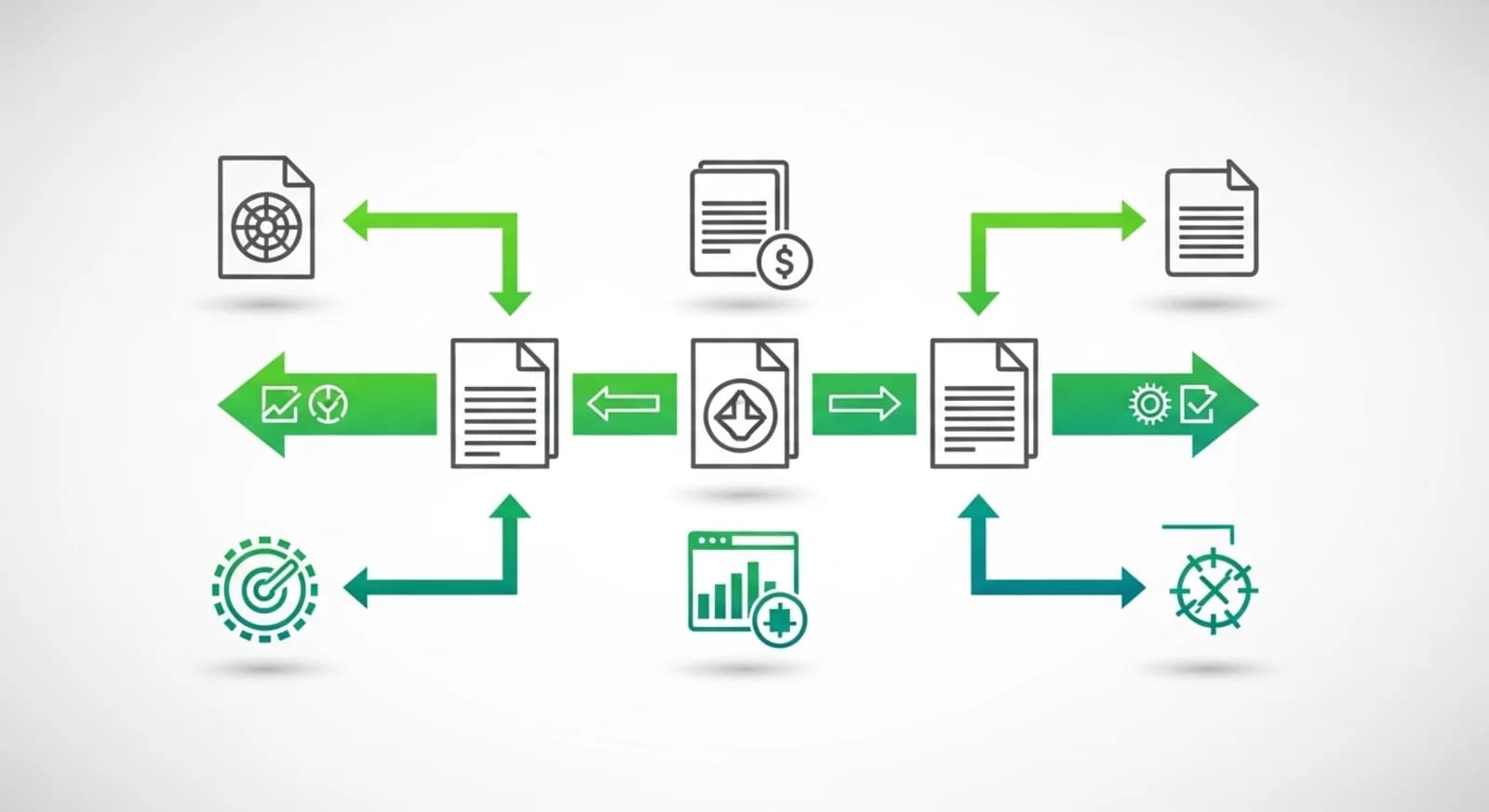
Pourquoi le fractionnement de chaque page peut s'avérer utile
Les documents PDF volumineux peuvent contenir des dizaines, voire des centaines de pages. Lorsque vous n'avez besoin que de certaines pages, il peut s'avérer peu pratique de travailler sur l'ensemble du document. Le fractionnement de chaque page vous permet d'isoler les informations et de traiter chaque page individuellement. Cette approche améliore l'organisation du document et vous permet de localiser ou de partager rapidement ce dont vous avez besoin sans avoir à envoyer le fichier complet.
Quand diviser un PDF en pages individuelles ?
La séparation des pages est utile pour le traitement des documents numérisés, l'organisation de la paperasserie ou l'extraction de formulaires d'un fichier plus volumineux. Par exemple, vous pouvez séparer des factures à partir d'un lot de numérisation, envoyer des pages spécifiques d'un contrat ou stocker des documents individuels dans une archive numérique. Il est également utile pour télécharger des documents vers des systèmes qui n'acceptent que des fichiers d'une seule page.
Comment diviser un PDF par page
Pour diviser un PDF en pages individuelles, téléchargez le document vers un outil de division de PDF et sélectionnez l'option permettant de créer un fichier distinct pour chaque page. L'outil traite le document et génère plusieurs PDF, chacun contenant une page du fichier original. Une fois le processus terminé, vous pouvez télécharger les pages individuelles et les stocker ou les partager selon vos besoins.
Divisez votre PDF avec NivoPDF
Avec NivoPDF, vous pouvez facilement convertir chaque page d'un document en son propre fichier PDF directement depuis votre navigateur. Téléchargez votre PDF, choisissez l'option pour diviser chaque page, et l'outil traitera le fichier instantanément. En quelques secondes, vous pouvez télécharger les pages individuelles et les utiliser pour partager, archiver ou organiser vos documents.


