
Comment signer un PDF sur iPhone
La signature de documents PDF sur un iPhone vous permet de gérer la paperasserie de manière entièrement numérique. Au lieu d'imprimer un fichier, de le signer à la main et de le scanner à nouveau, la signature mobile vous permet d'examiner, d'approuver et d'envoyer des documents où que vous soyez. Que vous soyez en déplacement, que vous travailliez à distance ou que vous soyez éloigné de votre ordinateur, vous pouvez effectuer l'ensemble du processus à l'aide de votre téléphone. Cette approche permet non seulement de gagner du temps, mais aussi de s'assurer que vos documents restent au format numérique, ce qui est plus facile à stocker, à archiver et à partager avec des collègues ou des clients.
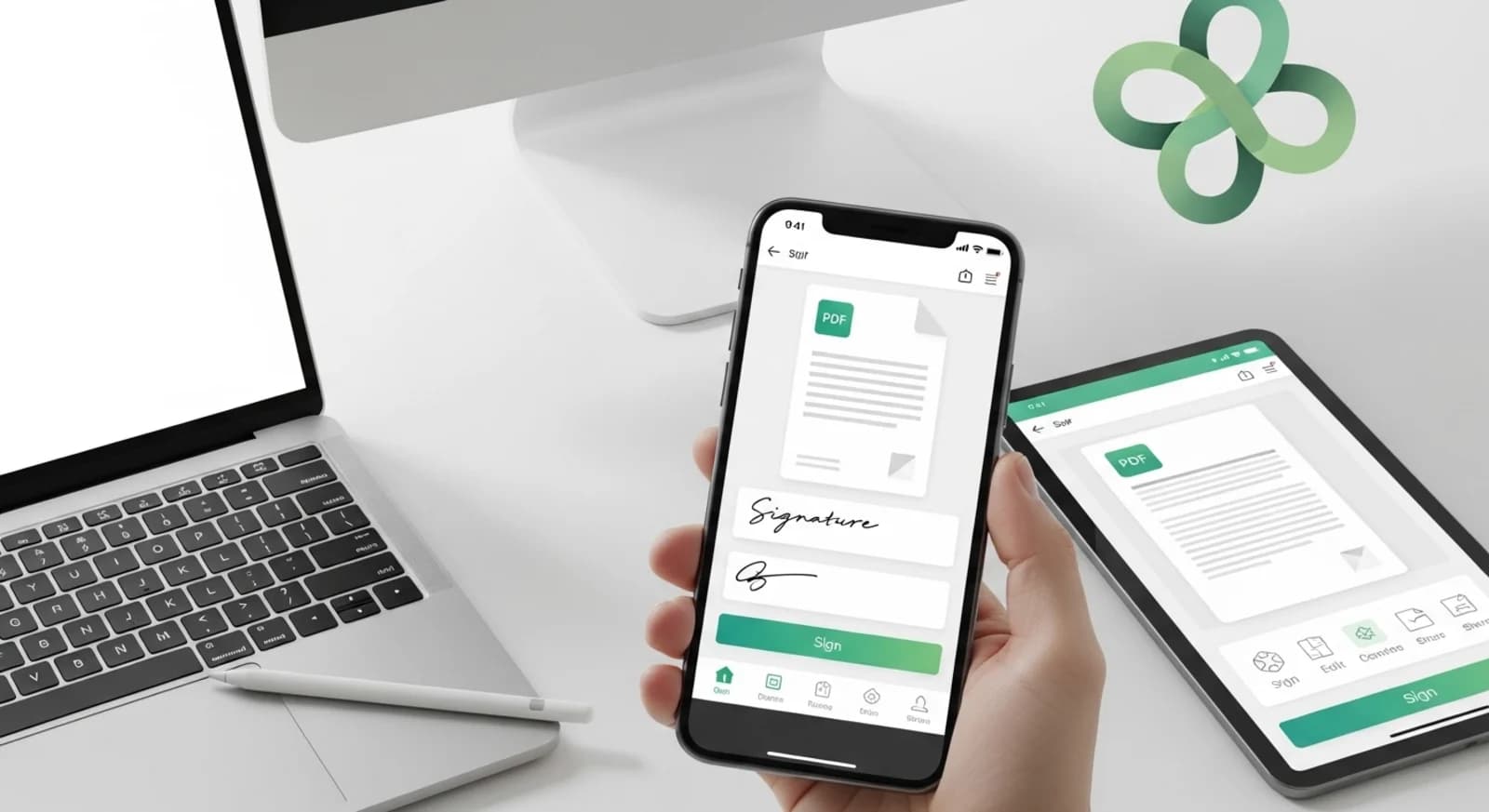
Pourquoi signer des PDF sur l'iPhone ?
La signature de PDF sur un iPhone est pratique et efficace pour gérer des documents en déplacement. Elle élimine le besoin d'imprimantes, de scanners ou la manipulation manuelle de documents papier. Les signatures numériques améliorent également l'efficacité du flux de travail, car les documents signés peuvent être immédiatement renvoyés par courrier électronique ou par des services en nuage. Cette méthode permet de maintenir des normes de communication professionnelle tout en réduisant les délais, en particulier pour les contrats, les accords ou les approbations qui nécessitent une action rapide.
Quand la signature sur l'iPhone est utile
L'utilisation d'un iPhone pour signer des PDF est particulièrement utile lorsque vous recevez des documents par courrier électronique, par des applications de messagerie ou par des plateformes de partage de fichiers. Vous pouvez avoir besoin d'approuver des contrats, de remplir des formulaires, de confirmer des accords ou de renvoyer rapidement des documents signés. La signature mobile est également très utile lorsque vous n'êtes pas au bureau ou que vous n'avez pas accès à une imprimante ou à un scanner. La signature mobile permet de traiter les documents urgents sans interruption.
Comment signer un PDF sur iPhone
Pour signer un PDF sur votre iPhone, ouvrez un outil de signature de PDF en ligne dans votre navigateur et téléchargez le document. Une fois le document téléchargé, vous pouvez créer une nouvelle signature en la dessinant avec votre doigt, en tapant votre nom ou en téléchargeant une image de votre signature manuscrite. Placez la signature au bon endroit sur la page, confirmez son emplacement et générez le PDF signé. Enfin, téléchargez le document mis à jour et partagez-le ou stockez-le en toute sécurité.
Signer des PDF avec NivoPDF
NivoPDF vous permet de signer des documents PDF directement dans le navigateur de votre iPhone sans installer d'applications supplémentaires. Téléchargez votre document, créez ou insérez votre signature et positionnez-la correctement sur la page. En quelques secondes, vous pouvez télécharger le PDF signé, prêt à être envoyé par e-mail, par messagerie ou par stockage sur le cloud. Le processus est rapide, sécurisé et garantit que vos documents restent professionnels et entièrement numériques.


