
Comment supprimer les pages blanches d'un PDF
Les documents PDF contiennent parfois des pages vides qui apparaissent après la numérisation, la conversion de fichiers ou la fusion de plusieurs documents. Ces pages vides peuvent rendre un document plus long que nécessaire et prêter à confusion lorsque quelqu'un lit ou imprime le fichier. Dans de nombreux cas, les pages vierges sont insérées automatiquement par les périphériques de numérisation, les convertisseurs de documents ou les paramètres de mise en page. La suppression de ces pages inutiles permet d'organiser le document et d'en améliorer la lecture. Le fait de nettoyer un PDF en supprimant les pages vierges facilite également la navigation dans le fichier et peut en réduire légèrement la taille. Les outils d'édition de PDF en ligne vous permettent de détecter et de supprimer rapidement les pages vides sans modifier le reste du document.
Pourquoi des pages blanches apparaissent-elles dans les PDF ?
Des pages vierges peuvent apparaître dans les fichiers PDF pour plusieurs raisons. Lorsque les documents sont numérisés à l'aide de chargeurs automatiques, les scanners insèrent parfois des pages vierges pour séparer les pages recto-verso. Des pages vierges peuvent également apparaître lors de la conversion des fichiers lorsque des sauts de page sont ajoutés automatiquement. En outre, la fusion de plusieurs PDF peut parfois créer des pages vides supplémentaires entre les sections.
Quand supprimer les pages blanches
La suppression des pages blanches est particulièrement utile pour préparer des documents à partager, soumettre des fichiers en ligne ou imprimer des rapports. Les documents propres ont un aspect plus professionnel et sont plus faciles à lire. L'élimination des pages vides permet également de garantir la cohérence des numéros de page et d'éviter que les lecteurs ne soient déroutés par des lacunes inutiles dans le document.
Comment supprimer les pages blanches d'un PDF
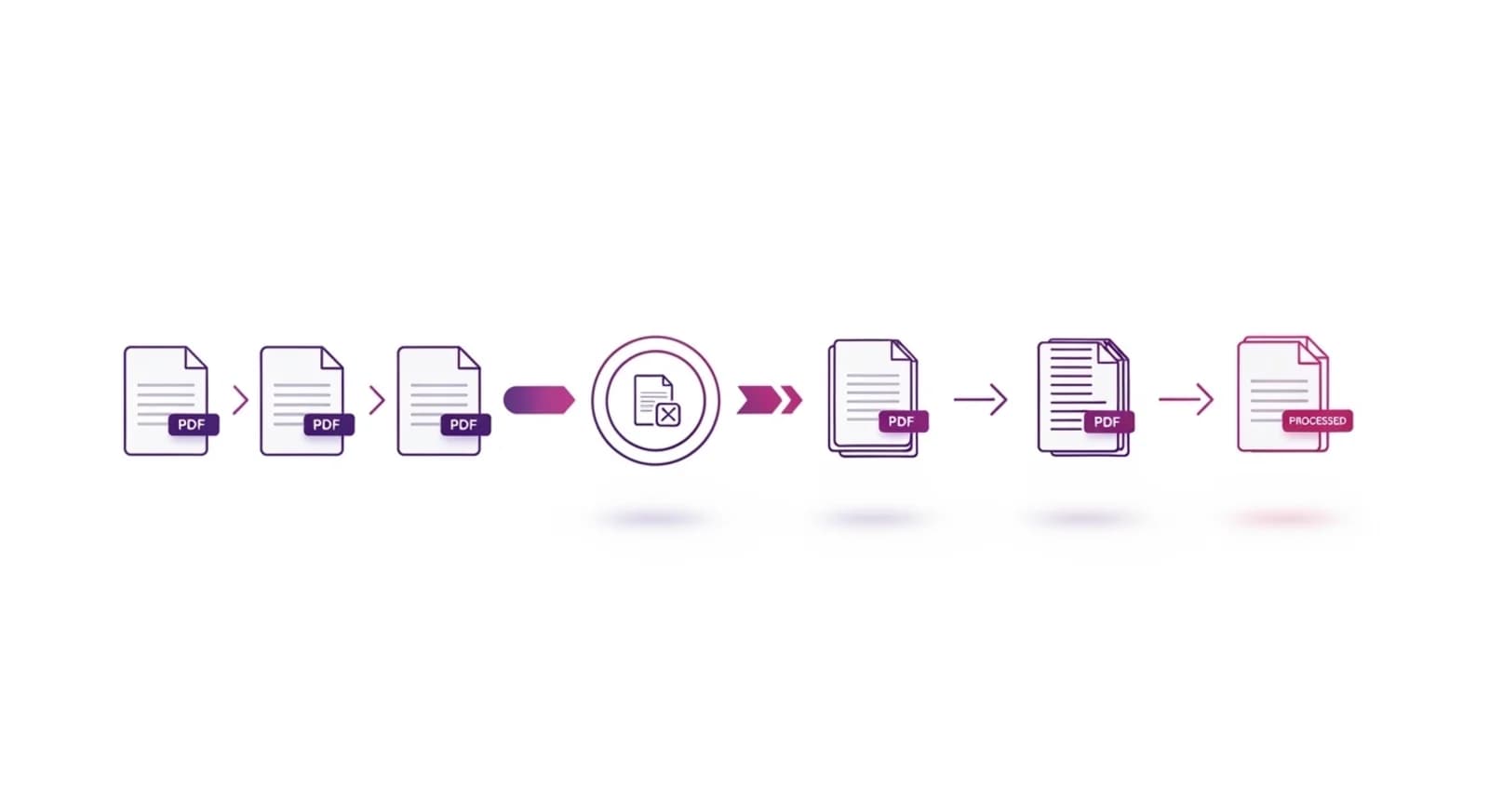
Pour supprimer les pages vides d'un PDF, téléchargez le document vers un éditeur PDF en ligne ou un outil de gestion des pages. Une fois le fichier chargé, examinez les vignettes des pages et identifiez les pages vides. Sélectionnez les pages à supprimer et appliquez les modifications. L'outil génère une version actualisée du document sans les pages vides.
Supprimer les pages blanches avec NivoPDF
NivoPDF facilite le nettoyage de vos documents en supprimant les pages vides directement dans votre navigateur. Téléchargez votre PDF, sélectionnez les pages vides que vous souhaitez supprimer et téléchargez une version plus propre et mieux organisée de votre fichier en quelques secondes.


