Hogyan forgassunk el egy PDF-et Androidon
Néha a PDF-oldalak oldalirányban jelennek meg, amikor Android készüléken megnyitja őket. Ez gyakran előfordul beolvasott dokumentumoknál, PDF-be konvertált fényképeknél vagy különböző alkalmazások által létrehozott fájloknál. Ha a tájolási metaadatok nem megfelelően vannak tárolva, a dokumentumnéző elforgatva jelenítheti meg az oldalt, még akkor is, ha maga a tartalom helyes. A tájolás rögzítése azért fontos, mert így a dokumentum könnyebben olvasható, megosztható és nyomtatható. Az oldalak elforgatása biztosítja, hogy a szöveg, a képek és az űrlapok pontosan a kívánt módon jelenjenek meg anélkül, hogy az olvasók kénytelenek lennének elfordítani a készüléküket vagy kényelmetlenül nagyítani.
Miért jelennek meg a PDF oldalak oldalirányban
A PDF-oldalak több okból is oldalirányban jelenhetnek meg. Amikor a dokumentumokat telefon kamerájával szkenneli be, előfordulhat, hogy a készülék a várttól eltérő tájolásban rögzíti a képet. Néhány szkennelő alkalmazás az automatikus forgásérzékelésre támaszkodik, ami nem mindig működik tökéletesen. Más esetekben a fényképekből vagy képernyőképekből létrehozott fájlok helytelen tájolási metaadatokat tartalmazhatnak. Ha a PDF-megjelenítő rosszul olvassa be ezt az információt, az oldal elforgatottnak tűnhet, még akkor is, ha maga a tartalom rendben van.
Mikor kell elforgatni egy PDF-et
A PDF elforgatása akkor hasznos, ha az oldalakat nehéz olvasni, mert oldalra vagy fejjel lefelé jelennek meg. Ez gyakori a beolvasott papírmunkák, házi feladatok, a telefonnal lefényképezett szerződések vagy az üzenetküldő alkalmazásokon keresztül megosztott dokumentumok esetében. A tájolás korrigálása a fájl elküldése előtt segít abban, hogy a dokumentum professzionálisan nézzen ki és bármely eszközön olvasható legyen. Ez akkor is hasznos, ha a dokumentumokat nyomtatásra vagy archiválásra készíti elő.
Hogyan forgassunk el egy PDF-et Androidon
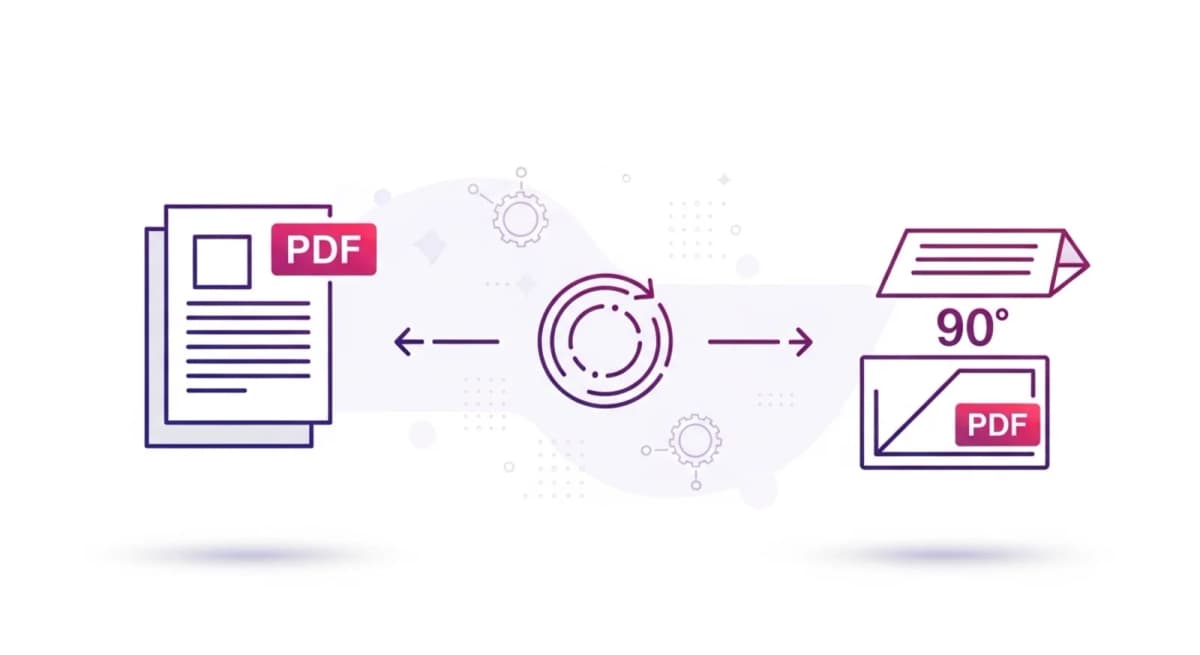
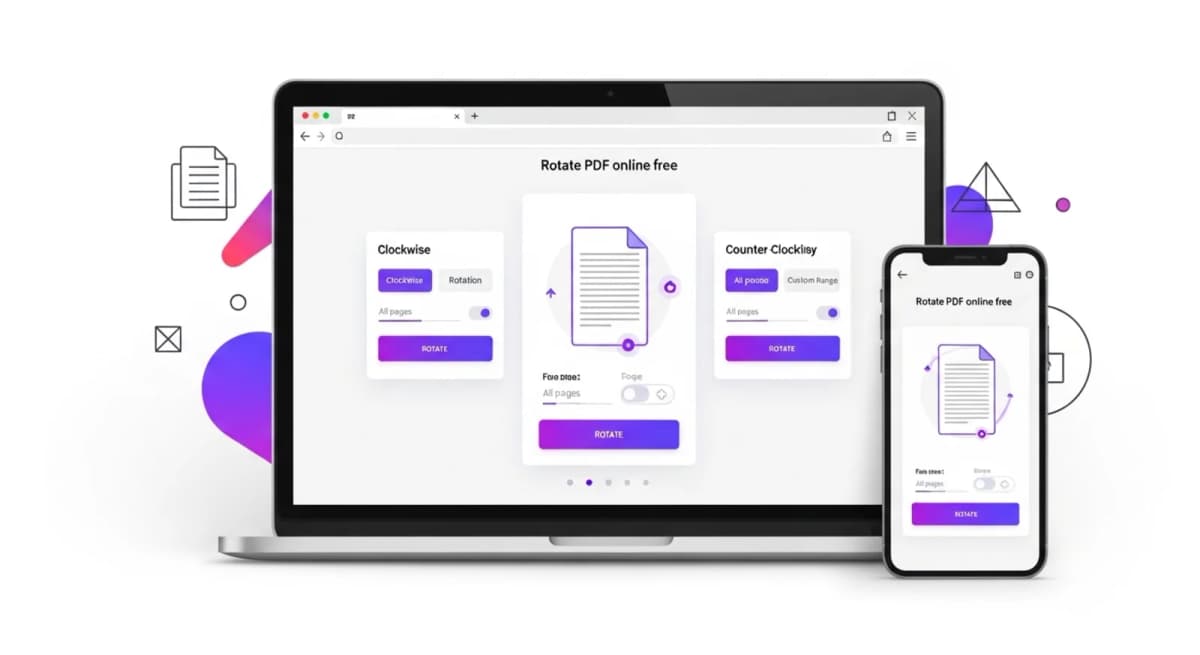
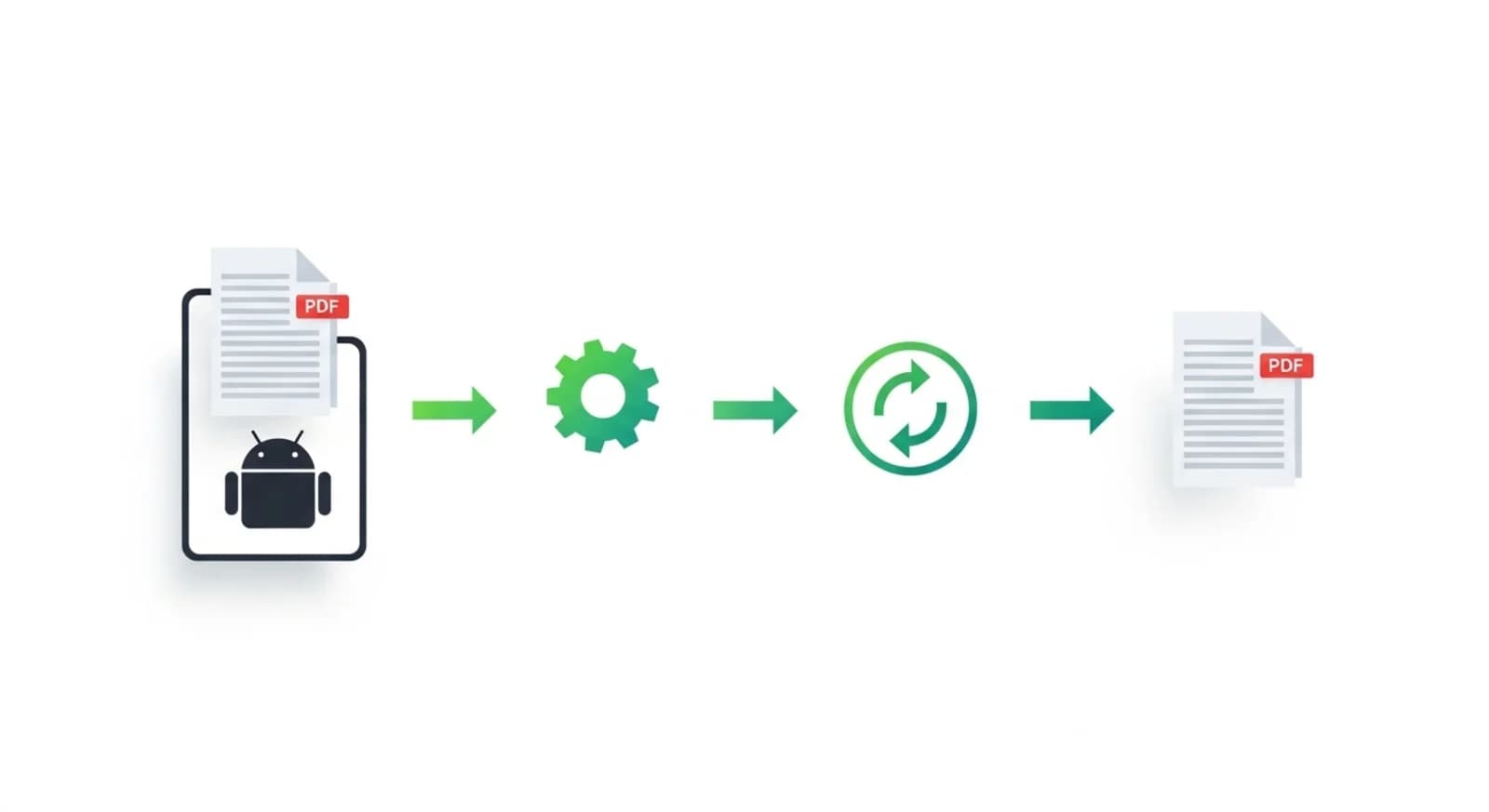
PDF-ek forgatásához Androidon nyisson meg egy böngészőt, és használjon egy online PDF-forgató eszközt. Töltse fel a dokumentumot telefonjáról vagy táblagépéről, majd válassza ki a kiigazítandó oldalakat. A legtöbb eszköz lehetővé teszi az oldalak 90, 180 vagy 270 fokos elforgatását, amíg a tájolás megfelelőnek nem tűnik. A módosítások megerősítése után letöltheti a frissített PDF-et, és tárolhatja az eszközén, vagy megoszthatja másokkal. Az egész folyamat általában csak néhány másodpercet vesz igénybe.
Forgassa a PDF-et a NivoPDF segítségével
A NivoPDF segítségével gyorsan kijavíthatja az oldalirányú oldalakat közvetlenül az Android böngészőjéből, alkalmazások telepítése nélkül. Töltse fel a dokumentumot, forgassa el a javítani kívánt oldalakat, és azonnal töltse le a frissített PDF-et. Az eszköz bármilyen eszközön működik, és a tájolás beállítása közben megőrzi a dokumentum eredeti minőségét. Ez megkönnyíti a fájlok előkészítését olvasásra, nyomtatásra vagy megosztásra, ha egy oldal elforgatva jelenik meg.