
Hogyan tömöríthet egy PDF-et a Moodle számára
A Moodle egy széles körben használt online tanulási platform, amelyet iskolák, egyetemek és képzési szervezetek használnak az anyagok terjesztésére és a feladatok összegyűjtésére. A dokumentumok Moodle-ba történő beküldésekor gyakran korlátozzák a feltöltések maximálisan megengedett fájlméretét. Ha egy PDF-dokumentum túl nagy, a platform megakadályozhatja a fájl feltöltését. A PDF tömörítése segít csökkenteni a teljes fájlméretet, így a dokumentumot könnyebb feltölteni és megosztani a platformon keresztül. A képek optimalizálásával és a felesleges adatok eltávolításával a tömörítő eszközök könnyebb dokumentumokat hozhatnak létre, miközben a szöveg és az elrendezés olvasható marad.
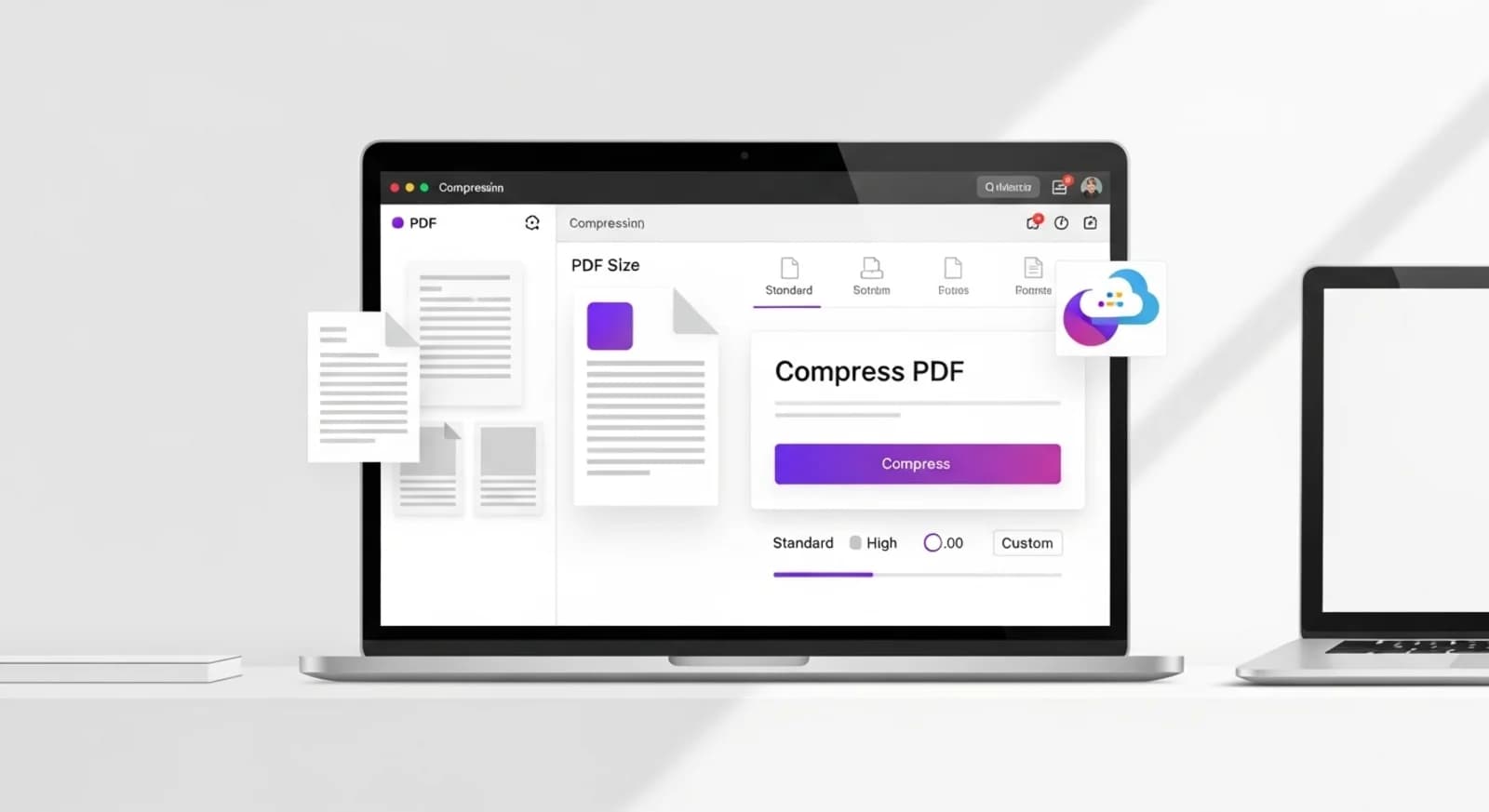
Miért lehetnek nagyok a Moodle-ba feltöltött PDF-ek?
A feladatok és a tudományos dokumentumok gyakran tartalmaznak beolvasott oldalakat, diagramokat, képernyőképeket vagy képeket. Ezek az elemek jelentősen megnövelhetik a PDF-fájl méretét. A szkennerekből létrehozott vagy tervezőszoftverekből exportált dokumentumok tartalmazhatnak nagy felbontású képeket vagy beágyazott betűtípusokat, amelyek további adatokat adnak a fájlhoz, így az a vártnál nagyobb lesz.
Mikor érdemes tömöríteni egy PDF-et
A PDF méretének csökkentése hasznos lehet, ha feladatokat, kutatási dolgozatokat, jelentéseket vagy tananyagokat tölt fel a Moodle-ba. A kisebb fájlok gyorsabban feltöltődnek, és az oktatók és az osztálytársak könnyebben letölthetik és átnézhetik őket.
Hogyan tömöríthetünk PDF-et feltöltés előtt
A dokumentum méretének csökkentéséhez töltse fel a PDF-et egy online tömörítő eszközbe. A rendszer elemzi a fájlt, és olyan optimalizálásokat alkalmaz, mint a képtömörítés és az adatcsökkentés. A feldolgozás után töltse le az optimalizált változatot, és ellenőrizze, hogy a fájl mérete megfelel-e a platform feltöltési követelményeinek.
Tömörítse a PDF-et a NivoPDF segítségével
A NivoPDF lehetővé teszi a PDF dokumentumok tömörítését közvetlenül a böngészőben, további szoftverek telepítése nélkül. Töltse fel a feladatát, válassza ki az igényeinek megfelelő tömörítési szintet, és töltse le a dokumentum feltöltésre kész, könnyített változatát.


