Come ruotare un PDF capovolto
A volte un PDF si apre con le pagine completamente capovolte, rendendo difficile la lettura del contenuto. Questo problema è comune con i documenti scansionati o con i file creati da foto o immagini. La rotazione della pagina consente di correggere l'orientamento e di riportare il documento in una posizione di lettura normale. La correzione dell'orientamento aiuta anche a garantire che il file appaia corretto quando viene condiviso, stampato o visualizzato su dispositivi diversi.
Perché i PDF possono apparire capovolti
Durante la scansione o la conversione delle immagini, l'orientamento della pagina potrebbe essere salvato in modo errato. Ad esempio, lo scanner potrebbe rilevare la pagina nella direzione sbagliata o l'immagine potrebbe essere inserita nel PDF senza correggerne la rotazione. Alcuni visualizzatori di PDF non sono in grado di rilevare automaticamente l'orientamento corretto, quindi la pagina appare invertita anche se il contenuto è corretto.
Quando è opportuno ruotare un PDF capovolto
La rotazione di un PDF è utile quando le pagine sono difficili da leggere a causa di un orientamento errato. Ciò accade spesso con documenti scansionati, archivi digitalizzati, documenti fotografati o pagine estratte da altri file. La correzione dell'orientamento migliora la leggibilità e garantisce che il documento venga visualizzato correttamente quando viene condiviso con i colleghi, caricato online o stampato.
Come ruotare un PDF capovolto
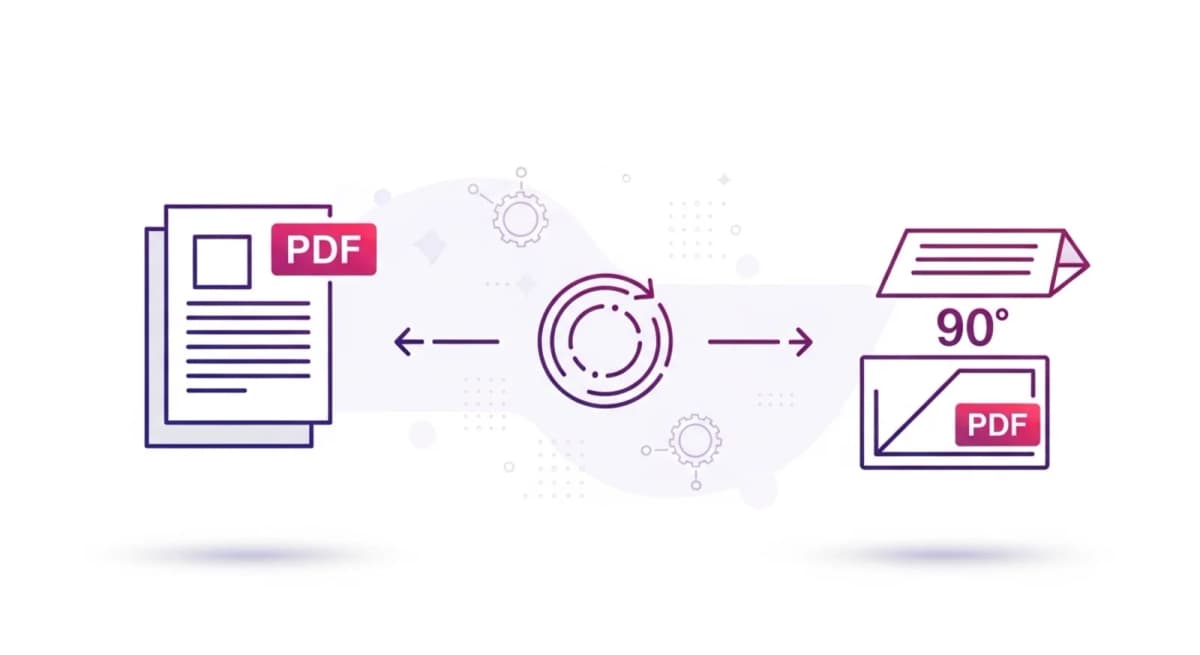
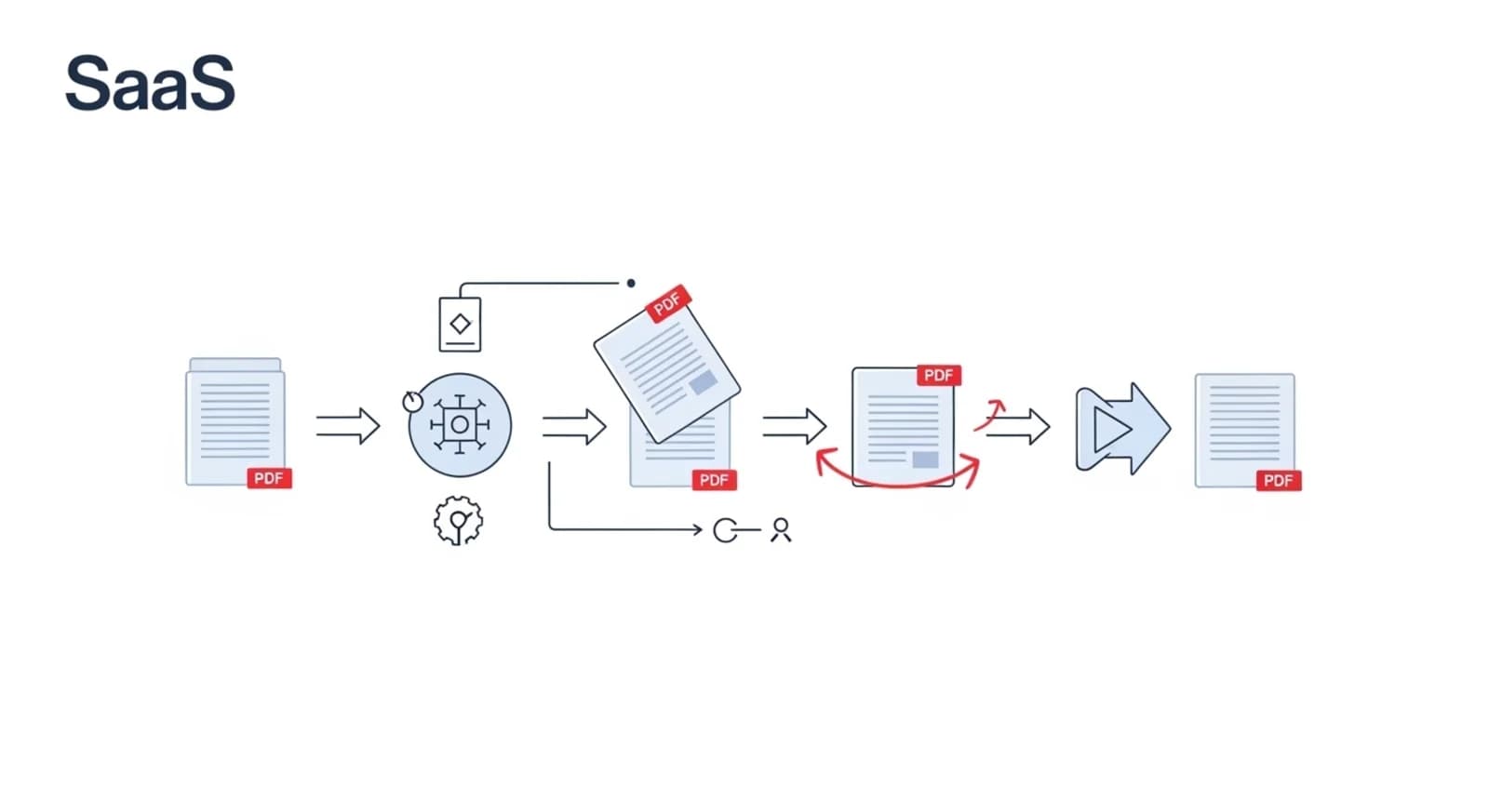
Per correggere un PDF capovolto, caricare il documento su uno strumento di rotazione PDF e selezionare le pagine da correggere. La maggior parte degli strumenti consente di ruotare le pagine con incrementi di 90 o 180 gradi. Ruotando la pagina di 180 gradi, in genere si ripristina l'orientamento corretto. Dopo aver applicato la rotazione, scaricare il PDF aggiornato con le pagine correttamente allineate.
Ruota il tuo PDF con NivoPDF
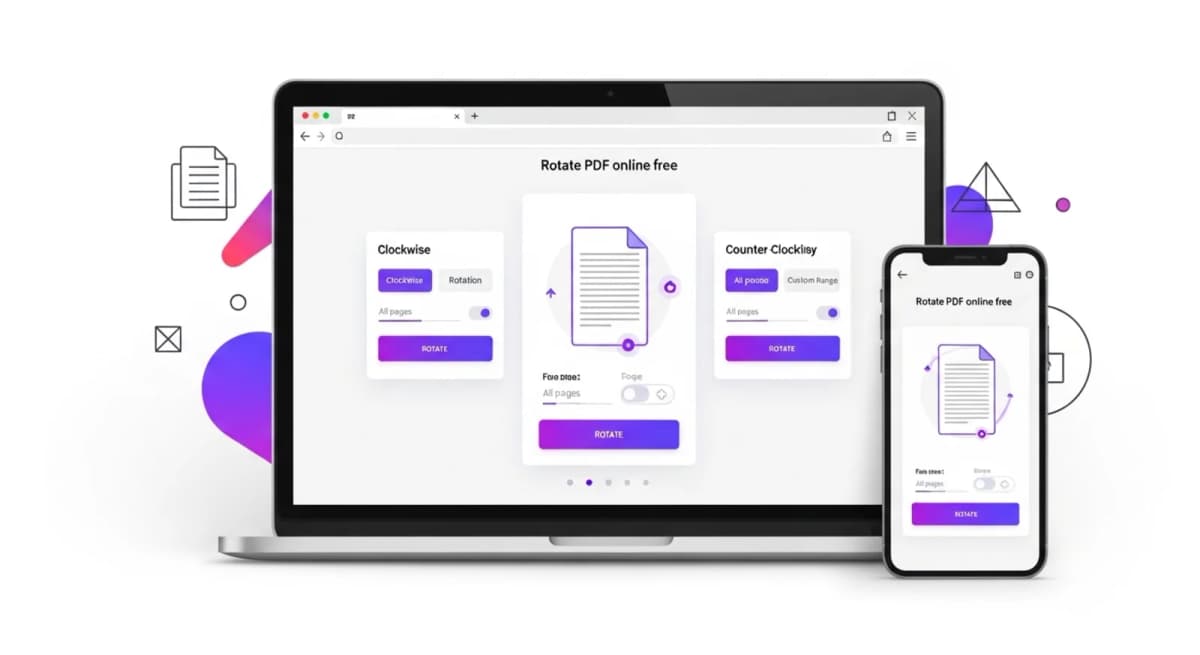
Con NivoPDF è possibile correggere rapidamente le pagine capovolte direttamente nel browser. Caricate il vostro file PDF, visualizzate l'anteprima delle pagine e ruotatele finché non appaiono nella posizione corretta. Una volta completata la regolazione, scaricate il documento aggiornato e utilizzatelo normalmente per leggere, condividere o stampare.