
Een PDF ondertekenen op iPhone
Door PDF-documenten op een iPhone te ondertekenen, kun je papierwerk volledig digitaal afhandelen. In plaats van een bestand af te drukken, met de hand te ondertekenen en terug te scannen, kun je met mobiel ondertekenen documenten overal bekijken, goedkeuren en verzenden. Of je nu op reis bent, op afstand werkt of niet achter je computer zit, je kunt het hele proces afhandelen met je telefoon. Deze aanpak bespaart niet alleen tijd, maar zorgt er ook voor dat je documenten in digitaal formaat blijven, wat makkelijker is om op te slaan, te archiveren en te delen met collega's of klanten.
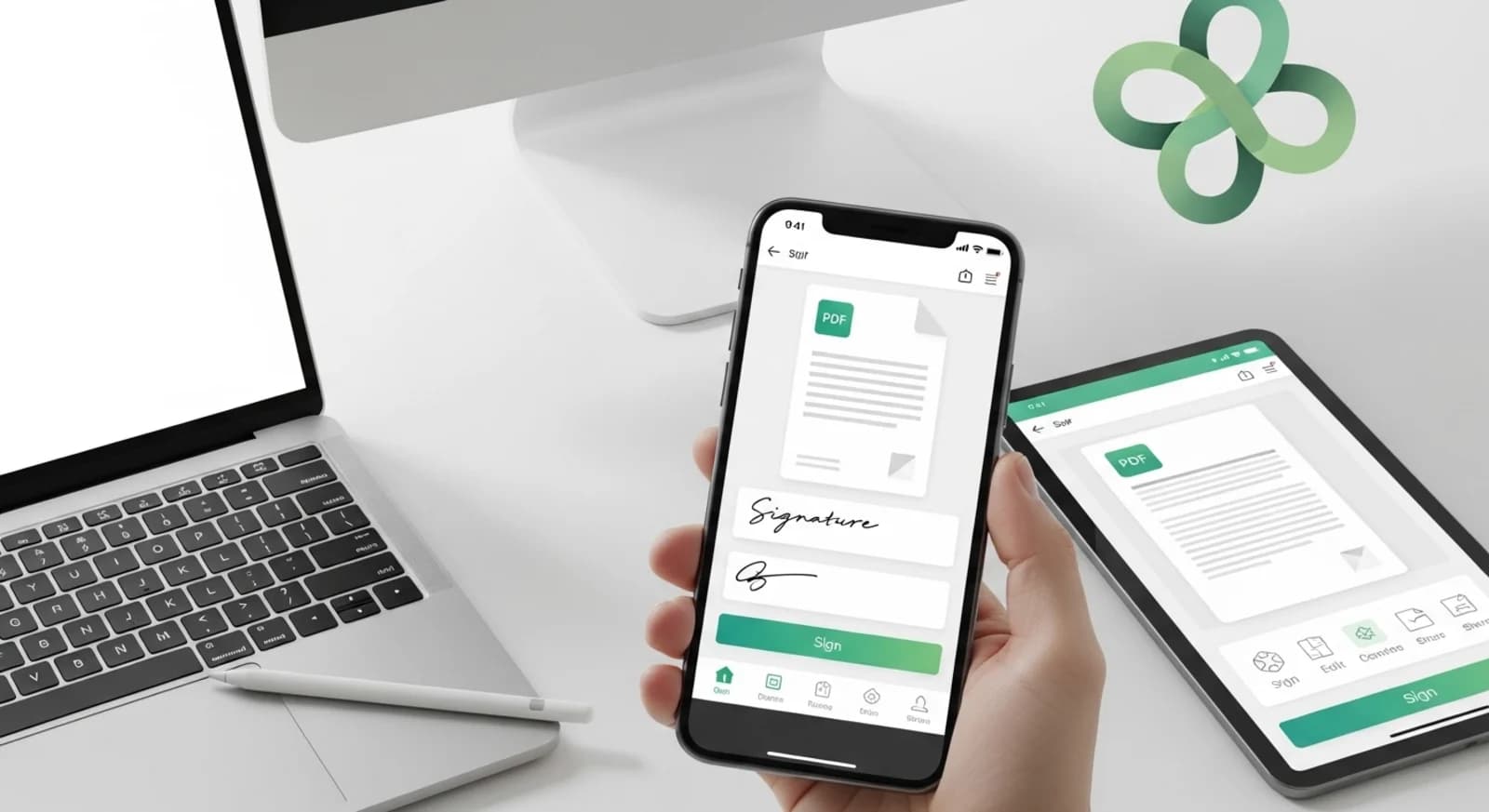
Waarom PDF's ondertekenen op iPhone
PDF's ondertekenen op een iPhone is handig en efficiënt voor het beheren van documenten onderweg. Er zijn geen printers, scanners of handmatige verwerking van papieren documenten meer nodig. Digitale handtekeningen verbeteren ook de efficiëntie van de workflow, omdat ondertekende documenten onmiddellijk kunnen worden geretourneerd via e-mail of cloudservices. Deze methode helpt bij het handhaven van professionele communicatiestandaarden en vermindert vertragingen, vooral bij contracten, overeenkomsten of goedkeuringen die tijdig actie vereisen.
Wanneer aanmelden op de iPhone nuttig is
Een iPhone gebruiken om PDF's te ondertekenen is vooral handig als je documenten ontvangt via e-mail, apps voor berichten of platforms voor het delen van bestanden. Misschien moet je contracten goedkeuren, formulieren invullen, overeenkomsten bevestigen of ondertekende documenten snel terugsturen. Het is ook waardevol in situaties waarin je niet op kantoor bent of geen toegang hebt tot een printer of scanner. Mobiel ondertekenen zorgt ervoor dat dringende documenten zonder onderbreking verwerkt kunnen worden.
Een PDF ondertekenen op iPhone
Om een PDF op je iPhone te ondertekenen, open je een webgebaseerde PDF-ondertekeningstool in je browser en upload je het document. Eenmaal geüpload kun je een nieuwe handtekening maken door deze met je vinger te tekenen, je naam te typen of een afbeelding van je handgeschreven handtekening te uploaden. Plaats de handtekening op de juiste plaats op de pagina, bevestig de plaatsing en genereer de ondertekende PDF. Download tot slot het bijgewerkte document en deel of bewaar het veilig.
PDF's ondertekenen met NivoPDF
Met NivoPDF kun je PDF-documenten rechtstreeks in je iPhone-browser ondertekenen zonder extra apps te installeren. Upload je document, maak of voeg je handtekening in en plaats deze correct op de pagina. In slechts enkele seconden kun je de ondertekende PDF downloaden, klaar om te verzenden via e-mail, messaging apps of cloudopslag. Het proces is snel, veilig en zorgt ervoor dat je documenten professioneel en volledig digitaal blijven.


