Hoe PDF-pagina's roteren
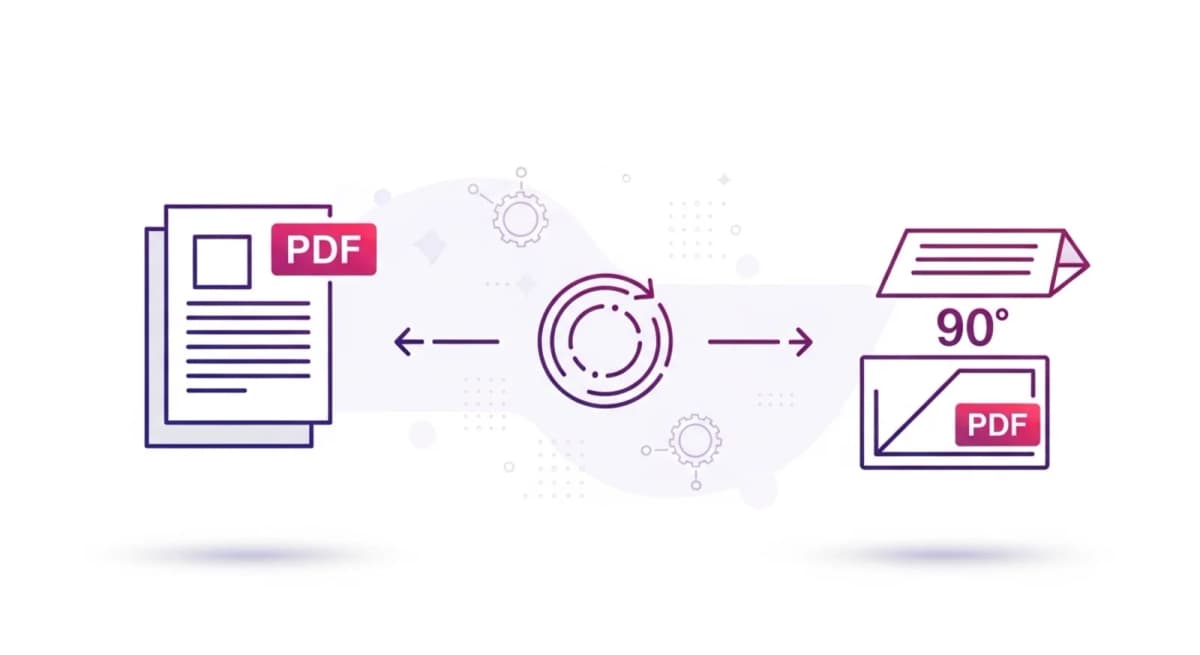
Soms worden gescande, gefotografeerde of geëxporteerde documenten zijwaarts of ondersteboven weergegeven wanneer ze worden geopend op een computer of mobiel apparaat. Dit kan het lezen en delen van het document lastig maken. Met het roteren van PDF-pagina's kunt u de oriëntatie corrigeren, waardoor de inhoud gemakkelijker te lezen, te presenteren of af te drukken is. Zorgen voor de juiste paginarichting verbetert de algehele bruikbaarheid van de PDF, voorkomt verkeerde interpretatie van de inhoud en zorgt voor een professionele uitstraling, ongeacht of het document digitaal of afgedrukt wordt bekeken.
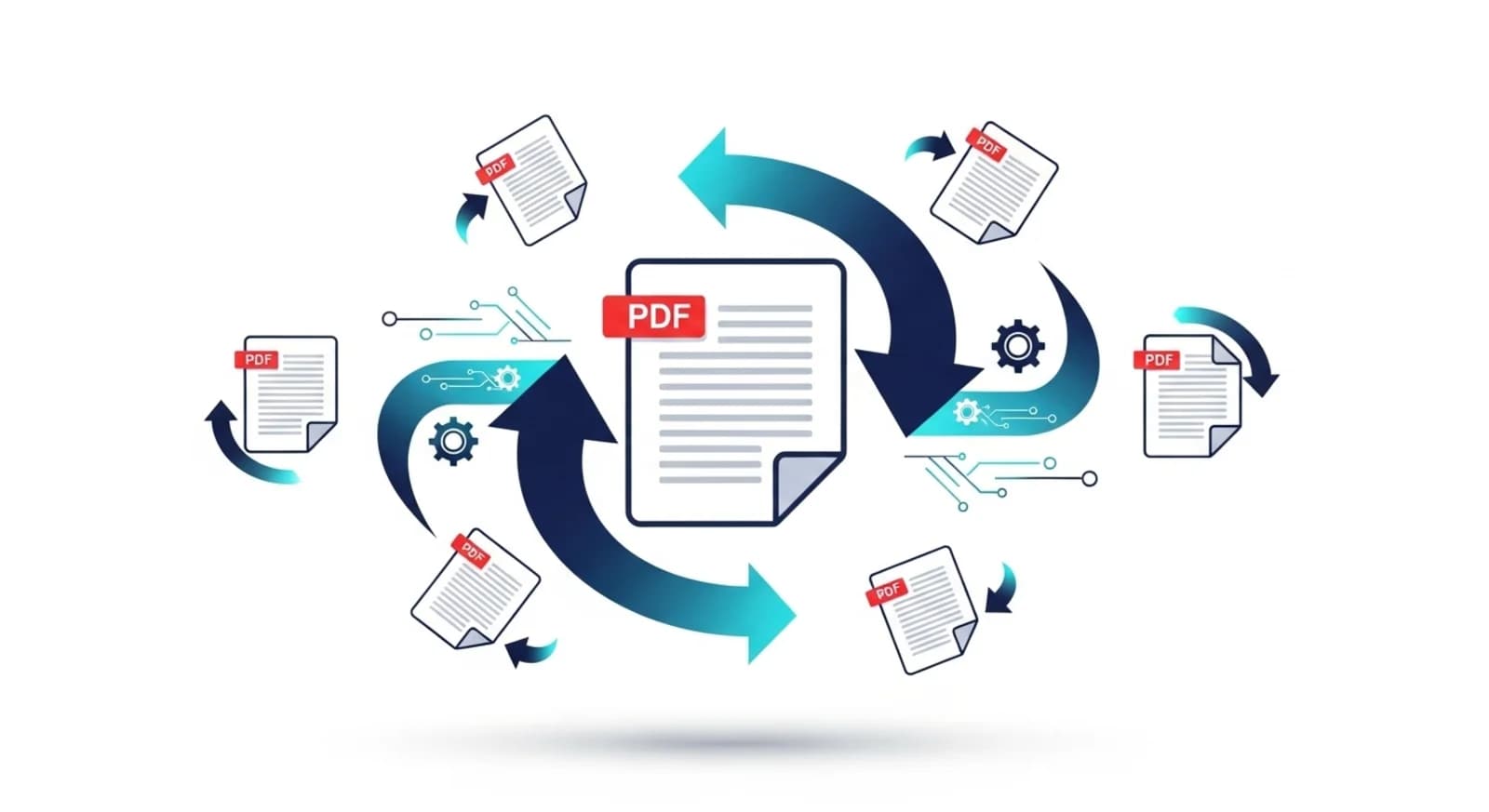
Waarom PDF-pagina's gedraaid worden weergegeven
PDF-pagina's kunnen om verschillende redenen gedraaid verschijnen. Scanners kunnen pagina's in de verkeerde oriëntatie vastleggen als het papier verkeerd is geplaatst. Foto's van documenten die met een camera of smartphone zijn genomen, kunnen de oriëntatie van het apparaat overnemen, waardoor pagina's zijwaarts of ondersteboven worden weergegeven. Daarnaast kunnen sommige software voor het maken van documenten pagina's exporteren met een onjuiste rotatie-instelling. Deze oriëntatieproblemen kunnen het moeilijk maken om het document te lezen of met anderen te delen zonder verwarring te veroorzaken.
Wanneer je een PDF moet roteren
PDF-pagina's roteren is handig wanneer de oriëntatie van een document onjuist is. Denk hierbij aan gescande documenten, geüploade afbeeldingen die naar PDF zijn geconverteerd, geëxporteerde rapporten of digitale formulieren. Door de rotatie te corrigeren voordat u het document deelt, presenteert of afdrukt, zorgt u ervoor dat lezers hun apparaten of schermen niet handmatig hoeven te roteren. Dit is vooral belangrijk voor professionele documenten, contracten, rapporten of educatief materiaal waarbij leesbaarheid en presentatie belangrijk zijn.
Een PDF roteren
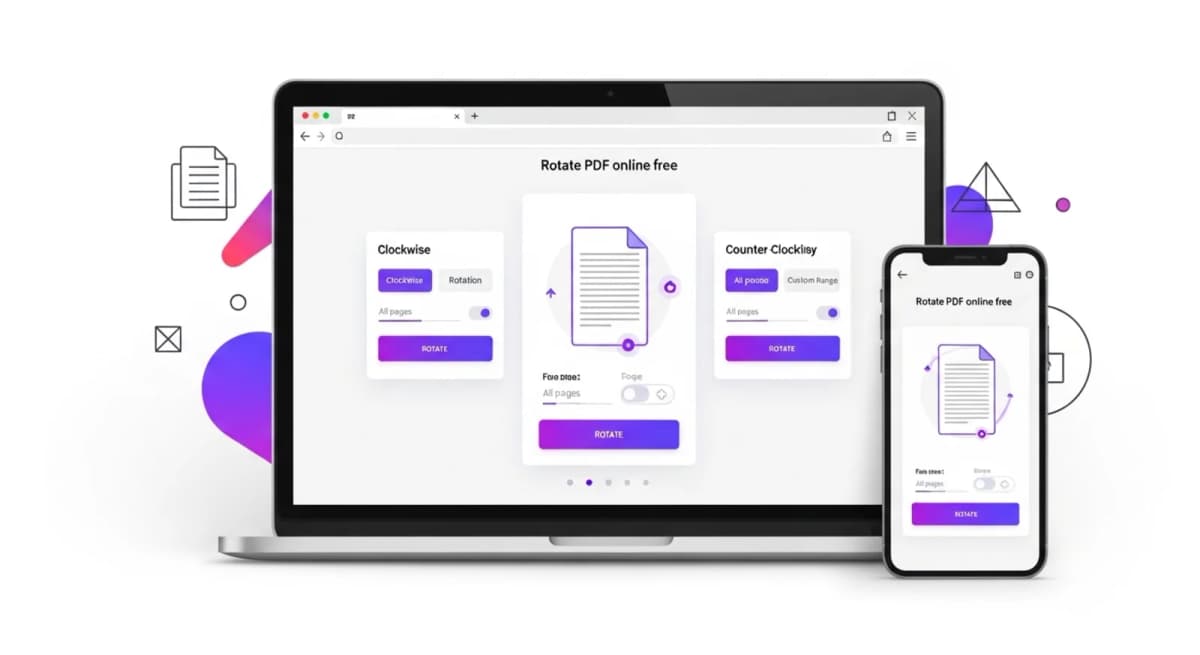
Om een PDF te roteren, gebruik je een online rotatietool. Upload je PDF en selecteer de pagina's die oriëntatiecorrectie nodig hebben. Je kunt pagina's met de klok mee of tegen de klok in draaien tot ze correct worden weergegeven. Met veel tools kun je alle pagina's draaien, geselecteerde pagina's of zelfs in stappen van 90 graden. Nadat je de correcte oriëntatie hebt bevestigd, download je de bijgewerkte PDF. Controleer altijd het uiteindelijke bestand om er zeker van te zijn dat alle pagina's correct worden weergegeven voordat u ze deelt of afdrukt.
PDF-pagina's roteren met NivoPDF
NivoPDF biedt een eenvoudige manier om PDF-pagina's rechtstreeks in je browser te roteren. Upload je PDF, selecteer de pagina's die moeten worden aangepast en draai ze met de klok mee of tegen de klok in. Zodra u klaar bent, kunt u het gecorrigeerde document downloaden. Dit proces werkt zonder software te installeren en het houdt de inhoud intact terwijl de lay-out wordt aangepast, zodat het klaar is voor professioneel gebruik, delen of afdrukken.