
Hoe PDF's samenvoegen onder Windows
Windows-gebruikers werken vaak met PDF-documenten in veel dagelijkse taken. Rapporten, facturen, gescande pagina's, presentaties en formulieren worden vaak opgeslagen als afzonderlijke PDF-bestanden. Als meerdere documenten bij hetzelfde project of onderwerp horen, kan het lastig worden om ze afzonderlijk te beheren. Met het samenvoegen van PDF's kun je meerdere bestanden combineren tot één document, waardoor het gemakkelijker wordt om de inhoud te organiseren en te delen. In plaats van veel bijlagen te openen of te verzenden, kunt u één enkel bestand maken dat alle pagina's in de juiste volgorde bevat. Deze aanpak vereenvoudigt het documentbeheer en helpt om een duidelijke structuur te behouden bij het verspreiden van bestanden naar collega's, klanten of medewerkers.
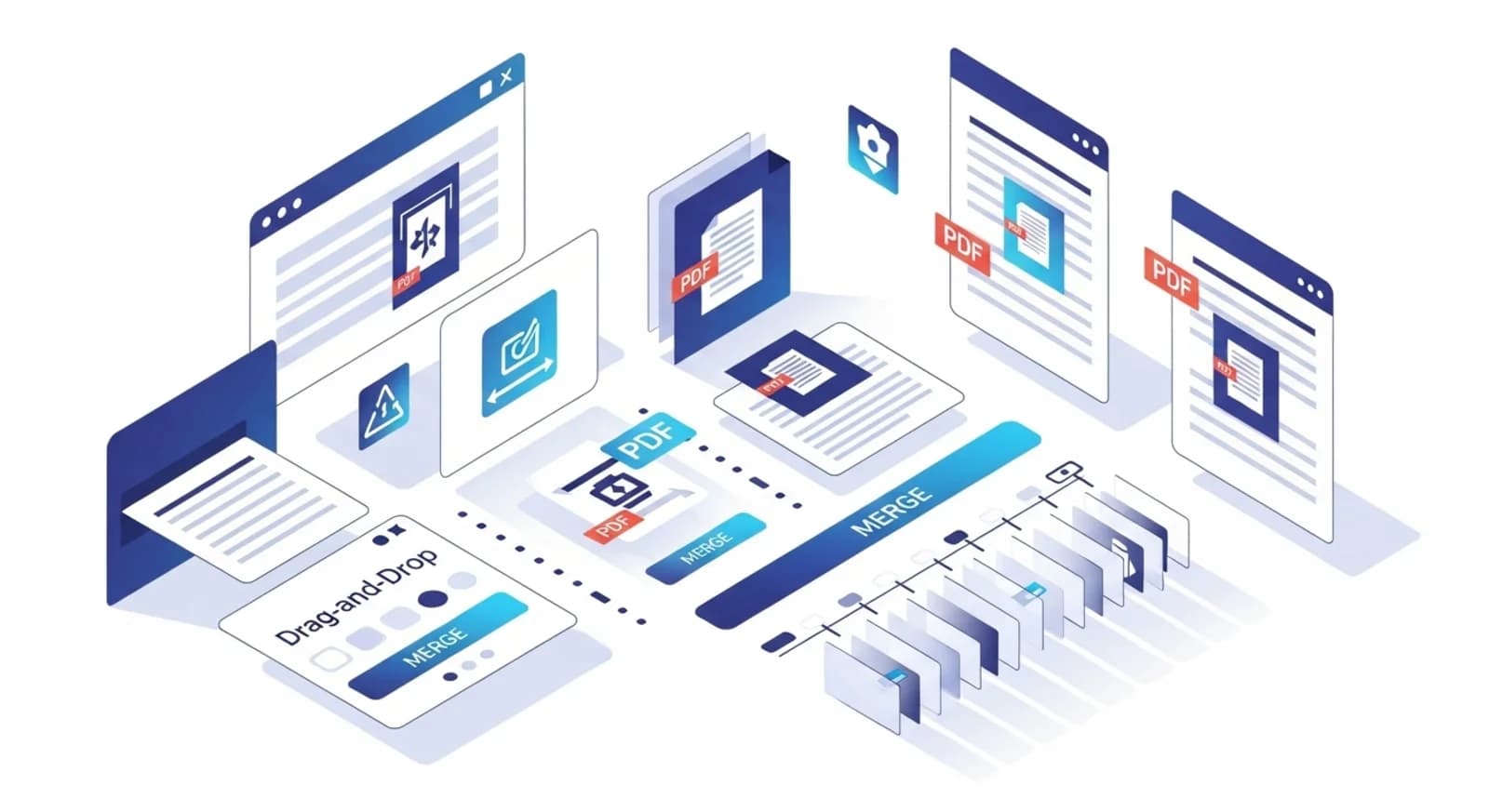
Waarom PDF's combineren in Windows
Gerelateerde documenten in aparte bestanden bewaren, kan het moeilijker maken om ze te beheren en te controleren. Als verschillende PDF's bij hetzelfde project horen, kost het meer tijd om ze afzonderlijk te openen en is de kans groter dat belangrijke pagina's over het hoofd worden gezien. Door de documenten samen te voegen in één bestand, creëer je één georganiseerd document dat gemakkelijker te lezen en te navigeren is. Dit vereenvoudigt ook het delen, omdat ontvangers maar één bestand hoeven te downloaden en te openen in plaats van meerdere bijlagen.
Wanneer het samenvoegen van PDF's nuttig is
PDF's samenvoegen is handig in veel voorkomende situaties. U kunt bijvoorbeeld gescande pagina's samenvoegen tot één document nadat u een formulier of contract met meerdere pagina's hebt gescand. Het is ook handig wanneer u rapporten samenvoegt die in afzonderlijke delen zijn opgesteld, of wanneer u ondersteunende documenten verzamelt die samen moeten worden ingediend. Bovendien kan het samenvoegen van bestanden het afdrukken vergemakkelijken, omdat het hele document in één keer kan worden afgedrukt in plaats van verschillende afzonderlijke bestanden te beheren.
Hoe PDF's samenvoegen onder Windows
Om PDF-bestanden samen te voegen onder Windows, open je een PDF merge tool in je webbrowser en upload je de documenten die je wilt samenvoegen. Zodra de bestanden geladen zijn, kun je ze in de juiste volgorde zetten zodat het uiteindelijke document de gewenste structuur volgt. Met veel tools kun je bestanden eenvoudig verslepen en opnieuw ordenen voordat je het samenvoegproces start. Nadat de bestanden zijn samengevoegd, genereert de tool een nieuwe PDF die alle pagina's van de originele documenten bevat. Je kunt het samengevoegde bestand vervolgens downloaden en gebruiken zoals elke andere PDF.
PDF's samenvoegen met NivoPDF
NivoPDF biedt Windows-gebruikers een snelle en handige manier om PDF-documenten rechtstreeks in hun browser samen te voegen. Upload gewoon de bestanden die je wilt samenvoegen en rangschik ze in de juiste volgorde. De tool verwerkt de documenten snel en maakt een enkele PDF die alle pagina's bevat. Omdat het proces online gebeurt, hoef je geen extra software te installeren. Binnen enkele seconden kun je het samengevoegde document downloaden en delen of archiveren als één georganiseerd bestand.


