
PDF's comprimeren op Android
Werken met PDF-documenten op Android-apparaten is heel gewoon voor studenten, professionals en iedereen die onderweg bestanden moet beheren. Sommige PDF's kunnen echter vrij groot worden, vooral als ze gescande pagina's, afbeeldingen of gedetailleerde grafieken bevatten. Grote bestanden kunnen lastig zijn om per e-mail te versturen, te uploaden naar websites of op te slaan op mobiele apparaten met beperkte opslagruimte. Een PDF comprimeren helpt om de bestandsgrootte te verkleinen terwijl het document leesbaar en bruikbaar blijft. Door een online PDF-compressietool te gebruiken, kunnen Android-gebruikers hun documenten snel en rechtstreeks vanuit een mobiele browser optimaliseren zonder extra software te installeren. Dit maakt het makkelijker om bestanden te delen, documenten efficiënt op te slaan en uploadlimieten te vermijden wanneer je werkt vanaf een smartphone of tablet.
Waarom PDF's comprimeren op Android
Het verkleinen van een PDF biedt verschillende voordelen bij het werken op Android-apparaten. Kleinere bestanden nemen minder opslagruimte in beslag, wat belangrijk is als je telefoon of tablet veel documenten bevat. Gecomprimeerde PDF's openen ook sneller en kunnen gemakkelijker worden gedeeld via messaging apps, e-mail of cloudservices. Wanneer documenten geoptimaliseerd zijn voor grootte, gaat het uploaden en downloaden sneller en betrouwbaarder.
Wanneer PDF's comprimeren
Het comprimeren van PDF's is handig wanneer je documenten moet delen of uploaden vanaf je Android-toestel. Veel websites en e-maildiensten beperken bijvoorbeeld de grootte van bijlagen, waardoor grote PDF's mogelijk niet kunnen worden verzonden. Het bestand vooraf comprimeren zorgt ervoor dat het document aan deze limieten voldoet en zonder problemen kan worden overgedragen. Het is ook handig wanneer je meerdere bestanden lokaal op je apparaat opslaat of documenten uploadt naar cloudopslagplatforms.
PDF's comprimeren
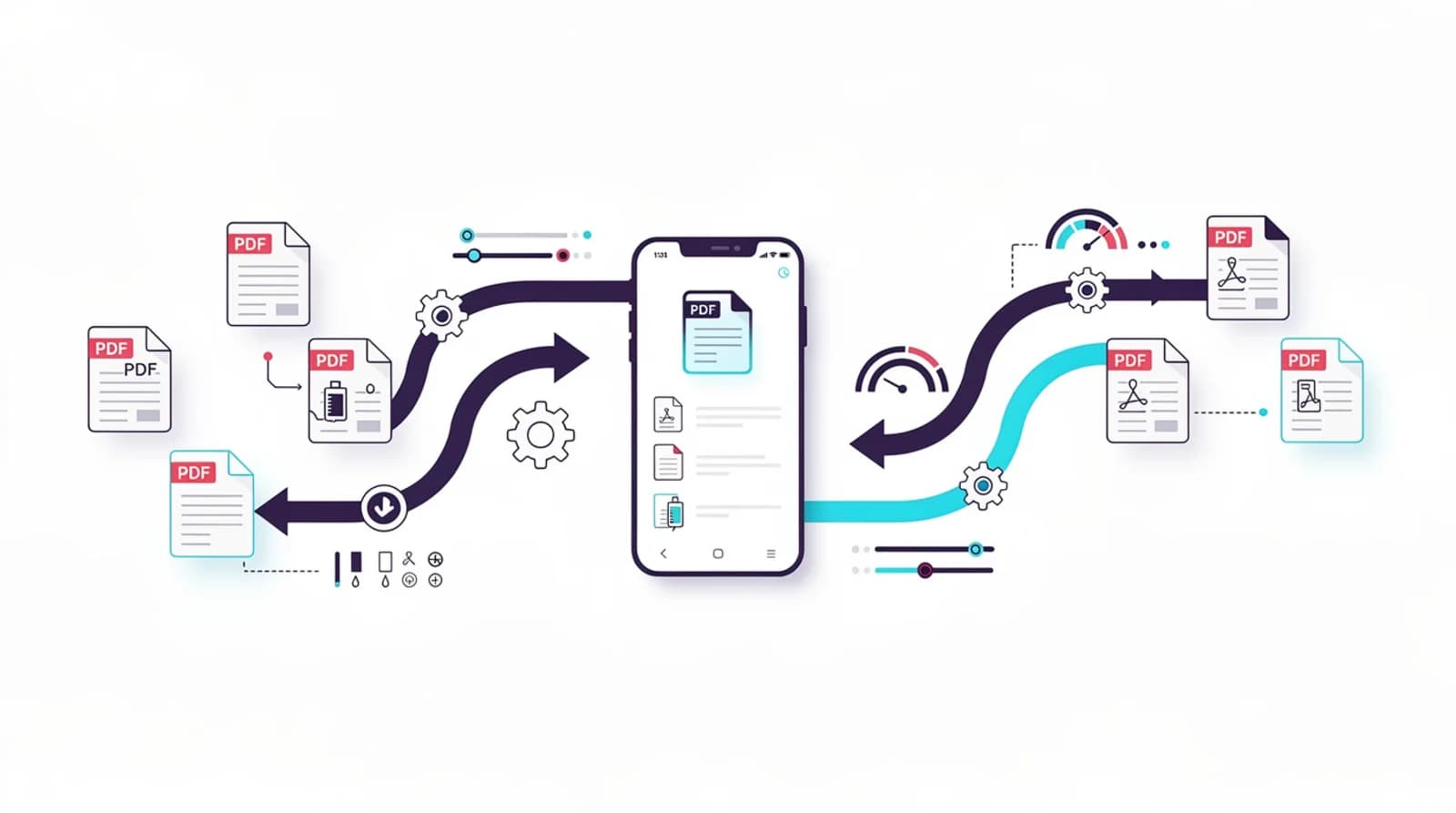
Om een PDF op Android te comprimeren, opent u een online PDF-compressietool vanuit uw mobiele browser en uploadt u het document dat u wilt optimaliseren. Bij de meeste tools kunt u kiezen tussen verschillende compressieniveaus, afhankelijk van uw behoeften. Een standaard compressieoptie vermindert meestal de bestandsgrootte met behoud van de originele visuele kwaliteit, terwijl een sterkere compressie een kleiner bestand kan opleveren met een licht verminderde beeldkwaliteit. Nadat u het gewenste compressieniveau hebt geselecteerd, verwerkt het hulpprogramma het bestand en genereert het een kleinere versie van de PDF die u onmiddellijk kunt downloaden of delen.
PDF's comprimeren met NivoPDF
Met NivoPDF kunnen Android-gebruikers PDF-bestanden rechtstreeks in hun browser comprimeren. Upload het document, kies het gewenste compressieniveau en download het geoptimaliseerde bestand zodra het proces is voltooid. De kleinere PDF kan vervolgens gemakkelijk worden gedeeld, geüpload of opgeslagen op uw apparaat.


