
PDF's splitsen op iPhone
iPhone-gebruikers verwerken vaak PDF-documenten die ze ontvangen via e-mailbijlagen, berichtenapps, downloads of cloudopslagdiensten. Deze bestanden kunnen rapporten, formulieren, gescand papierwerk of documenten gedeeld door collega's en klanten zijn. In veel situaties heb je echter maar een paar pagina's uit het document nodig in plaats van het hele bestand. Door een PDF te splitsen, kunt u geselecteerde pagina's eruit halen en een kleiner document maken dat alleen de relevante inhoud bevat. Dit maakt het gemakkelijker om bestanden op je apparaat te organiseren en specifieke informatie met anderen te delen. In plaats van een groot document met veel onnodige pagina's te versturen, kun je snel een gerichte PDF maken die alleen de delen bevat die je wilt behouden.
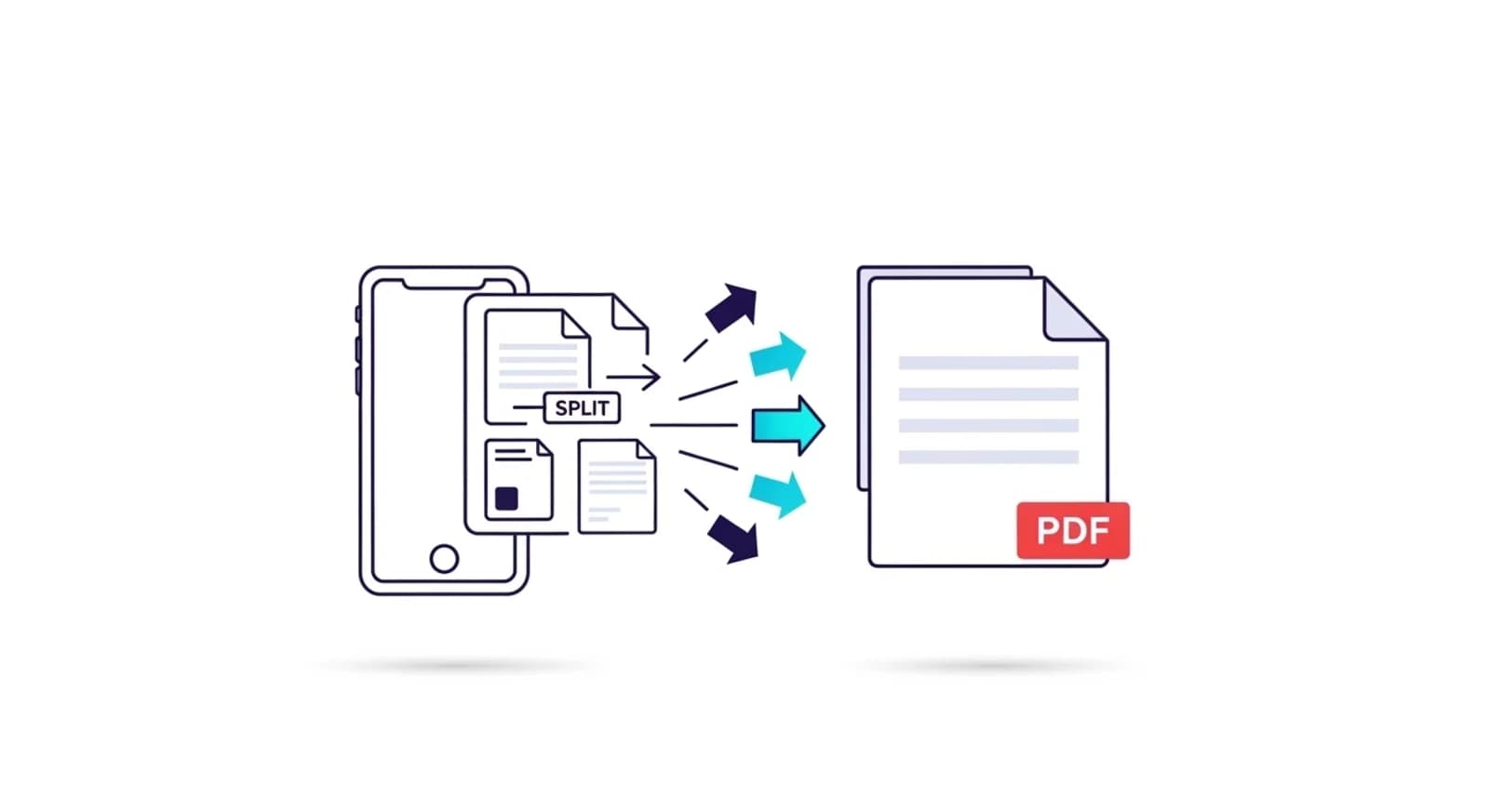
Waarom PDF's splitsen op iPhone
Het opsplitsen van PDF's helpt het documentbeheer op mobiele apparaten te vereenvoudigen. Grote bestanden kunnen veel pagina's bevatten die niet altijd relevant zijn voor elke situatie. Door alleen de benodigde pagina's eruit te halen, kun je kleinere documenten maken die makkelijker te bekijken en te delen zijn. Dit is vooral handig bij het verzenden van bestanden via messaging apps of e-mail, waar ontvangers misschien alleen een specifiek deel van het document nodig hebben.
Bij het splitsen van PDF's op mobiel
Het splitsen van PDF's is nuttig in veel alledaagse scenario's. U kunt bijvoorbeeld een paar pagina's uit een lang rapport halen om naar een collega te sturen, verschillende secties van een gescand document scheiden of gedownloade bestanden in kleinere delen organiseren. Het kan ook handig zijn om documenten voor te bereiden voor indiening of om alleen bepaalde pagina's te delen via mobiele berichtenplatforms.
Een PDF splitsen op een iPhone
Om een PDF te splitsen op een iPhone, open je een PDF-splitsprogramma in je mobiele browser. Upload het document dat je wilt wijzigen en kies de pagina's die je eruit wilt halen. Bij veel tools kun je paginanummers of reeksen opgeven, zodat je precies kunt selecteren welke inhoud in het nieuwe document moet verschijnen. Nadat je de selectie hebt bevestigd, verwerkt de tool het bestand en genereert het een nieuwe PDF die alleen de gekozen pagina's bevat.
PDF's splitsen op iPhone met NivoPDF
Met NivoPDF kun je PDF-bestanden rechtstreeks vanaf je iPhone splitsen met de Safari-browser. Upload het document, selecteer de pagina's die je wilt behouden en genereer binnen enkele seconden een nieuwe PDF. Omdat de tool online werkt, hoef je geen extra applicaties te installeren. Zodra het proces is voltooid, kun je het kleinere PDF-bestand downloaden en delen of opslaan op je apparaat.


