
Slik deler du PDF-filer på iPhone
iPhone-brukere håndterer ofte PDF-dokumenter som mottas via e-postvedlegg, meldingsapper, nedlastinger eller skylagringstjenester. Disse filene kan inneholde rapporter, skjemaer, skannede papirer eller dokumenter som deles av kolleger og kunder. I mange situasjoner trenger du kanskje bare noen få sider fra dokumentet i stedet for hele filen. Ved å dele opp en PDF-fil kan du trekke ut utvalgte sider og opprette et mindre dokument som bare inneholder det relevante innholdet. Dette gjør det enklere å organisere filer på enheten og dele spesifikk informasjon med andre. I stedet for å sende et stort dokument med mange unødvendige sider, kan du raskt generere en fokusert PDF-fil som bare inneholder de delene du ønsker å beholde.
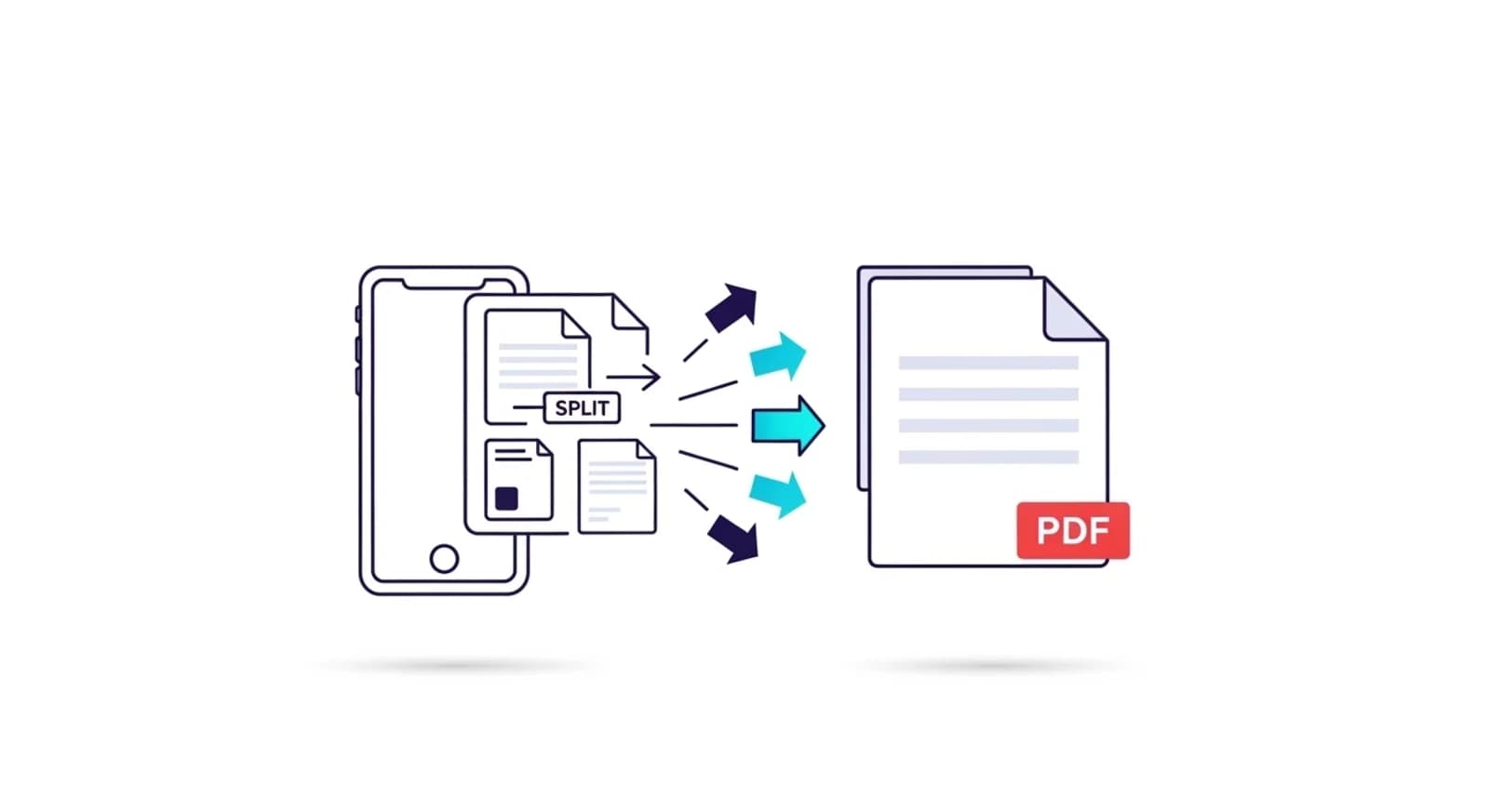
Hvorfor dele PDF-filer på iPhone
Oppdeling av PDF-filer gjør det enklere å håndtere dokumenter på mobile enheter. Store filer kan inneholde mange sider som ikke alltid er relevante i alle situasjoner. Ved å trekke ut kun de nødvendige sidene kan du lage mindre dokumenter som er enklere å se gjennom og dele. Dette er spesielt nyttig når du sender filer via meldingsapper eller e-post, der mottakerne kanskje bare trenger en bestemt del av dokumentet.
Når du deler PDF-filer på mobilen
Å dele opp PDF-filer er nyttig i mange hverdagssituasjoner. Det kan for eksempel være lurt å trekke ut noen få sider fra en lang rapport for å sende den til en kollega, skille ut ulike deler av et skannet dokument eller organisere nedlastede filer i mindre deler. Det kan også være nyttig når du forbereder dokumenter for innsending eller deler bare enkelte sider via mobile meldingsplattformer.
Slik deler du en PDF-fil på iPhone
Hvis du vil dele en PDF-fil på en iPhone, åpner du et PDF-delingsverktøy i nettleseren på mobilen. Last opp dokumentet du vil endre, og velg sidene du vil trekke ut. Mange verktøy lar deg spesifisere sidetall eller områder, slik at du kan velge nøyaktig hvilket innhold som skal vises i det nye dokumentet. Etter at du har bekreftet valget, behandler verktøyet filen og genererer en ny PDF-fil som bare inneholder de valgte sidene.
Del PDF-filer på iPhone med NivoPDF
Med NivoPDF kan du dele PDF-filer direkte fra iPhone ved hjelp av Safari-nettleseren. Last opp dokumentet, velg sidene du vil beholde, og generer en ny PDF-fil i løpet av sekunder. Fordi verktøyet fungerer på nettet, trenger du ikke å installere noen ekstra programmer. Når prosessen er fullført, kan du laste ned den mindre PDF-filen og dele den eller lagre den på enheten din.


