
Slik fjerner du tomme sider fra en PDF-fil
PDF-dokumenter inneholder noen ganger tomme sider som vises etter skanning, konvertering av filer eller sammenslåing av flere dokumenter. Disse tomme sidene kan gjøre et dokument lengre enn nødvendig og kan skape forvirring når noen leser eller skriver ut filen. I mange tilfeller settes tomme sider inn automatisk av skanneenheter, dokumentkonvertere eller innstillinger for sideformatering. Hvis du fjerner disse unødvendige sidene, bidrar du til å holde orden i dokumentet og forbedrer den generelle leseopplevelsen. Å rydde opp i en PDF-fil ved å slette tomme sider gjør det også enklere å navigere i filen og kan redusere filstørrelsen noe. Med nettbaserte PDF-redigeringsverktøy kan du raskt oppdage og fjerne tomme sider uten å endre resten av dokumentet.
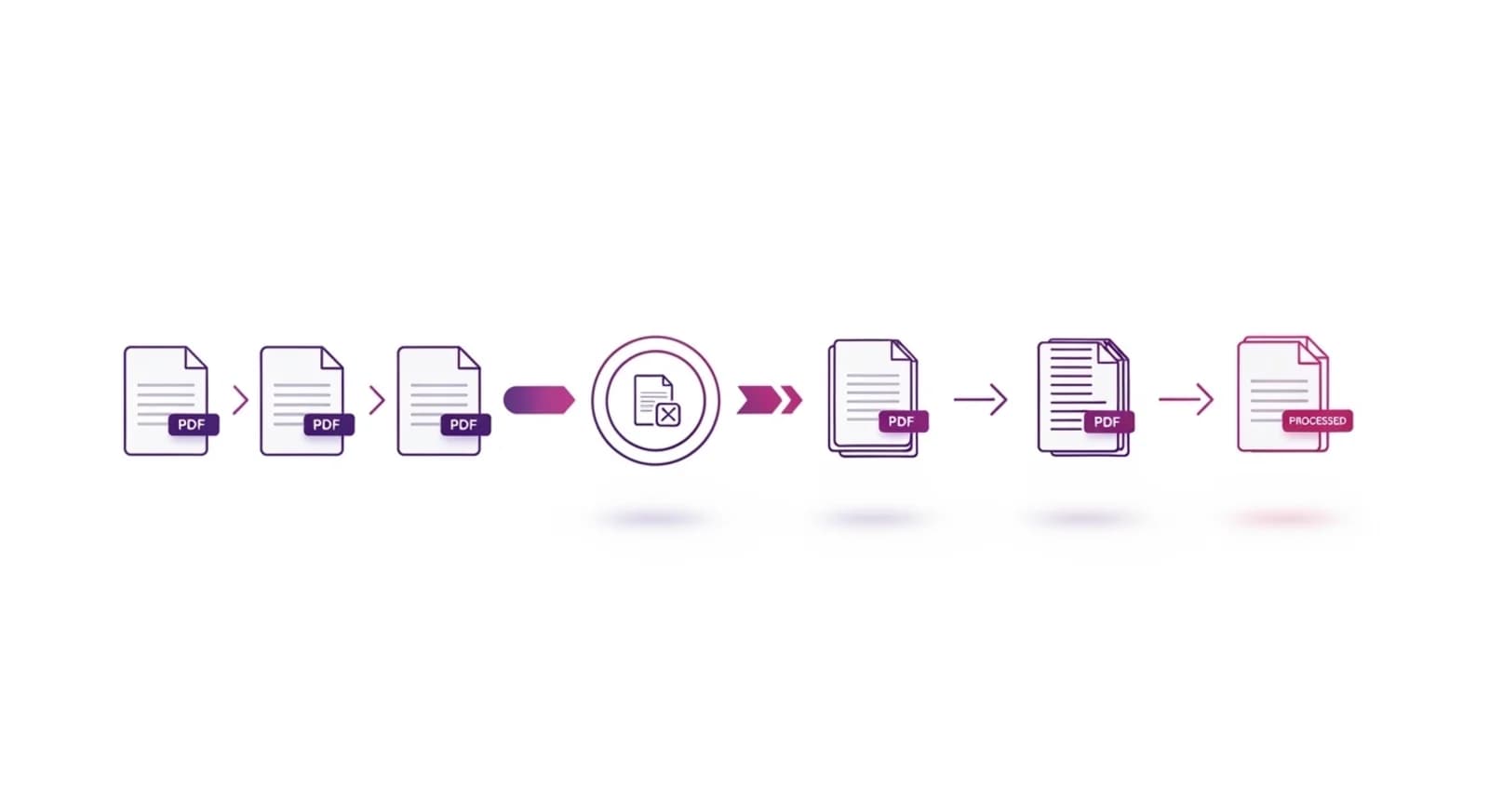
Hvorfor tomme sider vises i PDF-filer
Det kan være flere grunner til at PDF-filer inneholder blanke sider. Når dokumenter skannes ved hjelp av automatiske matere, hender det at skannere setter inn blanke sider for å skille tosidige sider fra hverandre. Tomme sider kan også oppstå under filkonvertering når sideskift legges til automatisk. I tillegg kan det oppstå ekstra tomme sider mellom seksjoner når flere PDF-filer slås sammen.
Når du skal fjerne tomme sider
Å fjerne blanke sider er spesielt nyttig når du forbereder dokumenter for deling, sender inn filer på nettet eller skriver ut rapporter. Rene dokumenter ser mer profesjonelle ut og er lettere å lese. Ved å fjerne tomme sider sikrer du også at sidetallene forblir konsekvente, og at leserne ikke blir forvirret av unødvendige hull i dokumentet.
Slik fjerner du tomme sider fra en PDF-fil
Hvis du vil fjerne tomme sider fra en PDF-fil, laster du opp dokumentet til en nettbasert PDF-editor eller et sidehåndteringsverktøy. Når filen er lastet inn, går du gjennom miniatyrbildene av sidene og identifiserer de tomme sidene. Velg sidene du vil slette, og bruk endringene. Verktøyet genererer en oppdatert versjon av dokumentet uten de tomme sidene.
Fjern tomme sider med NivoPDF
NivoPDF gjør det enkelt å rydde opp i dokumentene dine ved å fjerne tomme sider direkte i nettleseren. Last opp PDF-filen din, velg de tomme sidene du vil slette, og last ned en renere og mer organisert versjon av filen på få sekunder.


