
Slik komprimerer du PDF-filer på Android
Å jobbe med PDF-dokumenter på Android-enheter er svært vanlig for studenter, fagfolk og alle som trenger å håndtere filer når de er på farten. Noen PDF-filer kan imidlertid bli ganske store, spesielt hvis de inneholder skannede sider, bilder eller detaljert grafikk. Store filer kan være vanskelige å sende via e-post, laste opp til nettsteder eller lagre på mobile enheter med begrenset lagringsplass. Ved å komprimere en PDF-fil kan du redusere filstørrelsen samtidig som dokumentet forblir lesbart og brukbart. Ved å bruke et nettbasert PDF-komprimeringsverktøy kan Android-brukere raskt optimalisere dokumentene sine direkte fra en mobil nettleser uten å installere ekstra programvare. Dette gjør det enklere å dele filer, lagre dokumenter effektivt og unngå opplastingsbegrensninger når du jobber fra en smarttelefon eller et nettbrett.
Hvorfor komprimere PDF-filer på Android
Å redusere størrelsen på en PDF-fil gir flere fordeler når du arbeider på Android-enheter. Mindre filer tar opp mindre lagringsplass, noe som er viktig når telefonen eller nettbrettet inneholder mange dokumenter. Komprimerte PDF-filer åpnes også raskere og kan lettere deles via meldingsapper, e-post eller skytjenester. Når dokumentene er optimalisert for størrelse, går det raskere og mer pålitelig å laste dem opp og ned.
Når bør du komprimere PDF-filer?
Komprimering av PDF-filer er nyttig når du skal dele eller laste opp dokumenter fra Android-enheten din. Mange nettsteder og e-posttjenester begrenser for eksempel størrelsen på vedlegg, noe som kan hindre at store PDF-filer blir sendt. Ved å komprimere filen på forhånd sikrer du at dokumentet overholder disse grensene og kan overføres uten problemer. Det er også nyttig når du lagrer flere filer lokalt på enheten eller laster opp dokumenter til skylagringsplattformer.
Slik komprimerer du PDF-filer
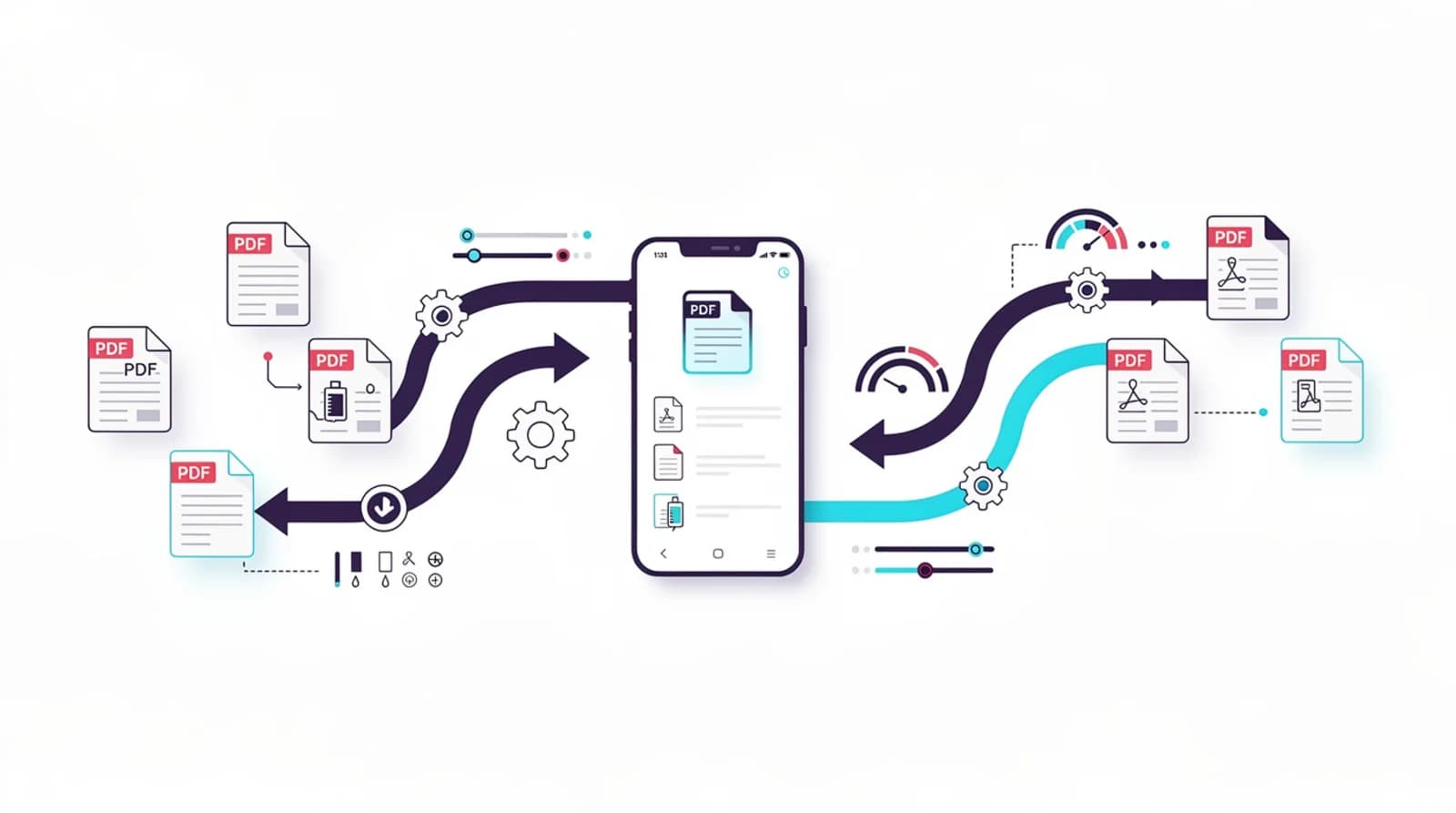
Hvis du vil komprimere en PDF-fil på Android, åpner du et nettbasert PDF-komprimeringsverktøy fra nettleseren på mobilen og laster opp dokumentet du vil optimalisere. De fleste verktøyene lar deg velge mellom ulike komprimeringsnivåer, avhengig av behovene dine. En standard komprimering reduserer vanligvis filstørrelsen samtidig som den opprinnelige visuelle kvaliteten bevares, mens sterkere komprimering kan gi en mindre fil ved å redusere bildekvaliteten noe. Etter at du har valgt det foretrukne komprimeringsnivået, behandler verktøyet filen og genererer en mindre versjon av PDF-filen som du kan laste ned eller dele umiddelbart.
Komprimere PDF-filer med NivoPDF
Med NivoPDF kan Android-brukere komprimere PDF-filer direkte i nettleseren. Last opp dokumentet, velg ønsket komprimeringsnivå, og last ned den optimaliserte filen når prosessen er fullført. Den mindre PDF-filen kan deretter enkelt deles, lastes opp eller lagres på enheten din.


