
Slik komprimerer du PDF-filer på iPhone
PDF-filer brukes ofte til dokumenter som rapporter, skjemaer, skannede sider eller presentasjoner. Disse filene kan imidlertid bli ganske store, spesielt når de inneholder høyoppløselige bilder, flere sider eller grafiktunge layouter. På en iPhone kan store PDF-filer være tregere å laste opp, dele via e-post eller lagre i skytjenester. Ved å komprimere en PDF-fil kan du redusere filstørrelsen samtidig som dokumentet forblir lesbart og beholder det viktigste innholdet, noe som gjør det enklere å håndtere på mobile enheter og dele med andre på en effektiv måte. Komprimering er spesielt nyttig når det gjelder dokumenter som må sendes raskt eller lastes opp til plattformer med filstørrelsesbegrensninger.
Hvorfor komprimere PDF-filer på iPhone
Det er flere grunner til å komprimere PDF-filer på en iPhone. Mindre PDF-filer åpnes raskere på mobile enheter, tar opp mindre lagringsplass og er enklere å dele via e-post, meldingsapper eller nettplattformer. Å redusere filstørrelsen kan være avgjørende når du jobber med begrenset mobildata eller når du sender vedlegg via apper som har begrensninger. Komprimering kan redusere størrelsen på enkelte dokumenter betydelig, men den nøyaktige reduksjonen avhenger av innholdet i PDF-filen. For eksempel kan skannede bilder eller grafiktunge sider fortsatt være av moderat størrelse selv etter komprimering, men prosessen vil ofte gjøre filen mer håndterlig uten at lesbarheten går tapt.
Når bør du komprimere PDF-filer?
Du bør vurdere å komprimere PDF-filer når du trenger å dele dokumenter fra iPhone. Dette gjelder for eksempel når du sender CV-er, rapporter eller skjemaer via e-post, laster opp PDF-filer til nettsteder eller skylagring eller deler filer via meldingsapper. Komprimering er spesielt nyttig for skannede dokumenter eller PDF-filer med mange bilder, som har en tendens til å være større enn rene tekstfiler. Selv om plattformen din ikke har strenge begrensninger, kan en mindre fil gjøre delingen raskere og mer pålitelig, noe som reduserer sjansen for opplastingsfeil eller trege nedlastinger for mottakerne.
Slik komprimerer du PDF-filer på iPhone
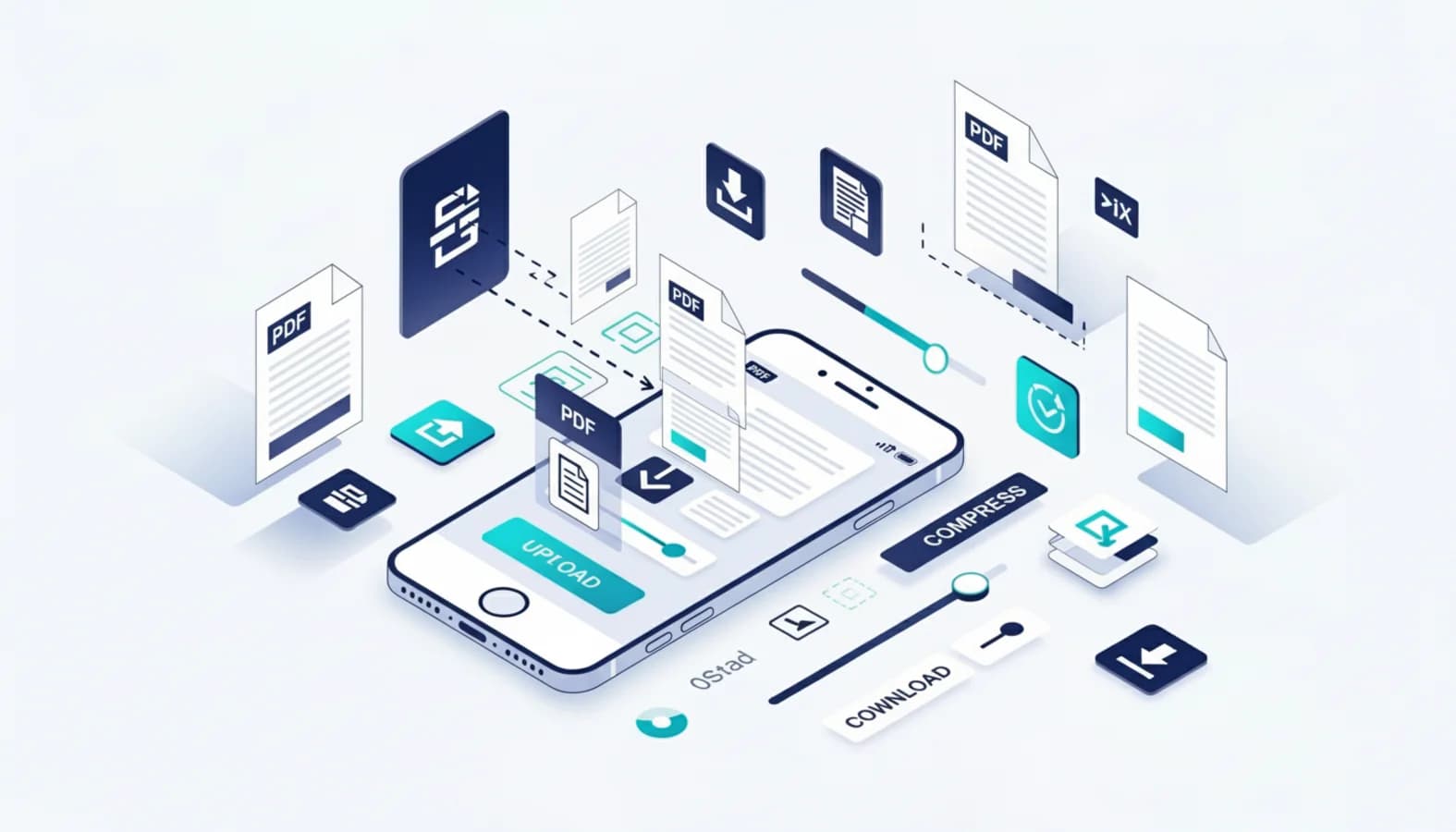
Hvis du vil komprimere en PDF-fil på iPhone, åpner du et pålitelig nettbasert PDF-komprimeringsverktøy i nettleseren på mobilen. Last opp PDF-dokumentet du ønsker å redusere størrelsen på. Verktøyet optimaliserer bilder, fjerner unødvendige metadata og strømlinjeformer filstrukturen for å gjøre den mindre. Når komprimeringsprosessen er fullført, kan du laste ned den nye, mindre versjonen av PDF-filen direkte til enheten din. Denne versjonen vil være enklere å dele, lagre eller laste opp, samtidig som dokumentinnholdet forblir klart og lesbart. Gå alltid gjennom den komprimerte filen for å sikre at all viktig informasjon er intakt.
Komprimere PDF-filer med NivoPDF
Med NivoPDF kan du komprimere PDF-filer direkte fra iPhone-nettleseren uten å installere ekstra programmer. Bare last opp PDF-filen, la systemet optimalisere filen, og last ned den reduserte versjonen. Denne prosessen er rask, praktisk og fungerer for et bredt spekter av dokumenter, fra rapporter og CV-er til skannede bilder. Med NivoPDF kan du håndtere store PDF-filer effektivt, samtidig som innholdet forblir lesbart og klart for deling eller lagring.


