
Slik OCR-er du en PDF-fil til Excel
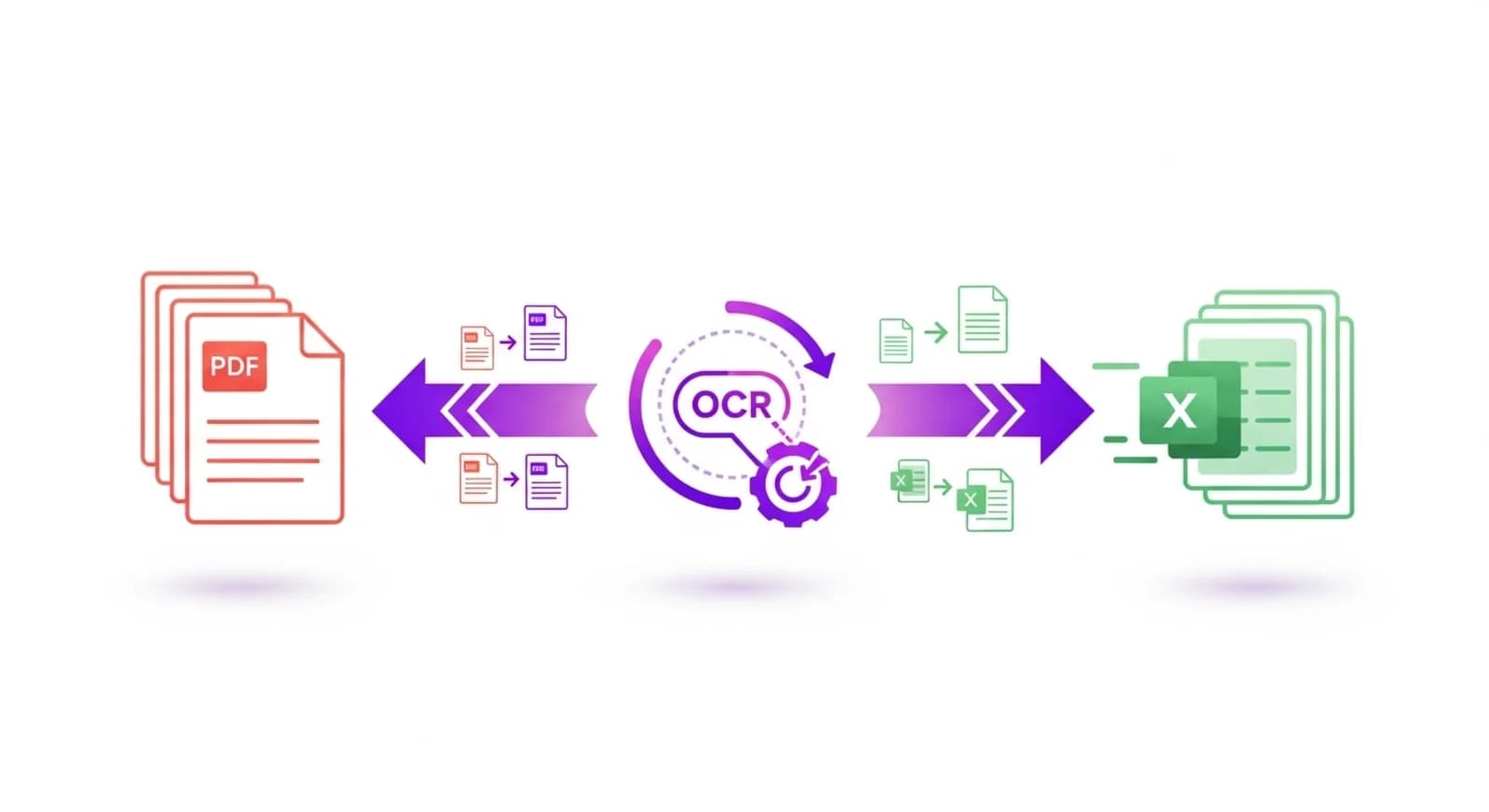
Mange PDF-dokumenter inneholder tabeller som stammer fra skannede papirsider, fakturaer, rapporter eller regnskaper. Når disse dokumentene lagres som skannede PDF-filer, er tabellene i hovedsak bilder i stedet for redigerbare data. Dette gjør det vanskelig å kopiere verdier, utføre beregninger eller gjenbruke informasjonen i regneark. OCR-teknologi (Optical Character Recognition) bidrar til å løse dette problemet ved å analysere teksten og strukturen på de skannede sidene og konvertere det oppdagede innholdet til maskinlesbare data. Når informasjonen er behandlet, kan den eksporteres til formater som Excel, der den blir enklere å redigere, analysere og organisere. Konvertering av skannede PDF-tabeller til Excel er spesielt nyttig når man arbeider med strukturerte data som må bearbeides videre eller integreres i rapporter og arbeidsflyter.
Hvorfor konvertere PDF-tabeller til Excel
Tabeller i skannede PDF-filer er vanligvis lagret som bilder, noe som betyr at tallene og teksten ikke kan velges eller manipuleres direkte. Ved å konvertere disse tabellene til Excel kan du arbeide med informasjonen som strukturerte data. Når innholdet er tilgjengelig i et regneark, kan det redigeres, sorteres, filtreres eller brukes til beregninger. Dette øker produktiviteten betydelig når du arbeider med rapporter, økonomiske dokumenter eller datasamlinger som krever videre analyse.
Når OCR til Excel er nyttig
OCR-konvertering til Excel er nyttig i mange profesjonelle situasjoner. Bedrifter mottar ofte skannede fakturaer, økonomiske rapporter eller trykte kontoutskrifter som må digitaliseres for regnskap eller dataanalyse. Forskere og analytikere kan også jobbe med skannede tabeller som må konverteres til regneark før dataene kan bearbeides. I slike tilfeller hjelper OCR med å omdanne statiske dokumenter til brukbare dataformater.
Slik konverterer du en PDF-tabell til Excel
For å konvertere en skannet PDF-tabell til Excel laster du opp dokumentet til et OCR-verktøy som kan analysere sidene og oppdage tekst i tabellene. Systemet behandler det skannede innholdet og forsøker å identifisere rader, kolonner og celleverdier. Etter at analysen er fullført, genererer verktøyet et Excel-regneark som inneholder de ekstraherte dataene. Avhengig av kvaliteten på skanningen og kompleksiteten i tabelloppsettet, kan det være nødvendig med noen justeringer etter konverteringen.
Konverter PDF-tabeller med NivoPDF
Med NivoPDF kan du bruke OCR på skannede PDF-dokumenter og trekke ut tabellinformasjon for videre bruk. Last opp PDF-filen, la systemet analysere innholdet, og last ned det behandlede resultatet når konverteringen er fullført. Den resulterende filen kan deretter åpnes i Excel for å se gjennom og arbeide med de ekstraherte dataene.


