Slik roterer du en PDF-fil på iPhone
Når du arbeider med PDF-filer på en iPhone, kan du noen ganger legge merke til at sidene vises sidelengs eller opp ned. Dette er et vanlig problem, spesielt med dokumenter som er skannet med et smarttelefonkamera eller konvertert fra bilder. Hvis enhetens retning ikke ble oppdaget riktig under skanneprosessen, kan det hende at den resulterende PDF-filen viser sidene i feil retning. Ved å rotere PDF-sidene kan du korrigere retningen slik at dokumentet blir lettere å lese og dele. Korrekt orienterte dokumenter er også enklere å lese på mobile enheter, nettbrett og datamaskiner. I stedet for å måtte slite med å lese en sideveis side eller rotere telefonen manuelt, kan du justere retningen på selve PDF-filen slik at dokumentet vises riktig overalt.
Hvorfor PDF-sider vises rotert
Det kan være flere grunner til at PDF-sider vises rotert. Når du skanner et dokument med en telefon, kan det hende at kameraet tar bildet i en annen retning enn forventet. Noen skanneapper lagrer rotasjonsinformasjon feil, mens andre kanskje ikke justerer siden automatisk. Når filen åpnes senere, kan det føre til at sidene vises sidelengs eller opp ned. Dette kan gjøre det vanskelig å lese dokumenter, spesielt hvis flere sider er rotert i ulike retninger.
Når du bør rotere en PDF-fil
Rotering av en PDF-fil er nyttig når du skal klargjøre skannede skjemaer, fakturaer, kontrakter eller håndskrevne dokumenter som er tatt med en mobil enhet. Det er også nyttig når du organiserer digitale arkiver eller klargjør filer for deling med kolleger, kunder eller institusjoner. Når du sørger for at alle sidene har riktig retning, blir dokumentet lettere å lese og får et mer profesjonelt utseende.
Slik roterer du en PDF-fil på iPhone
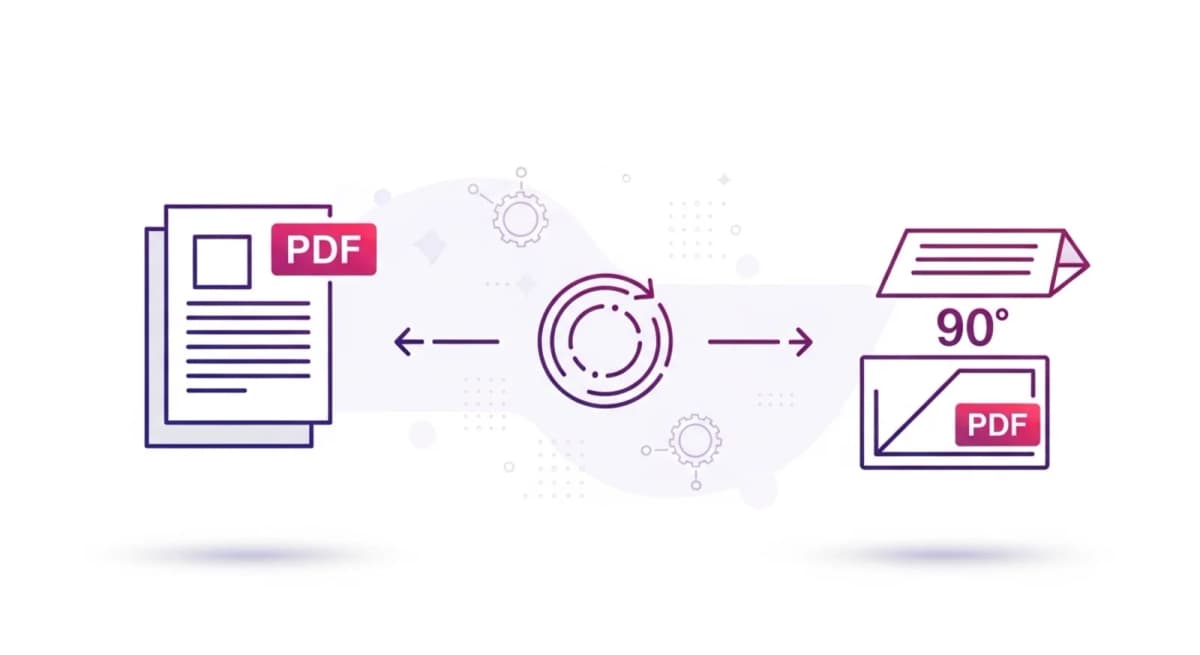
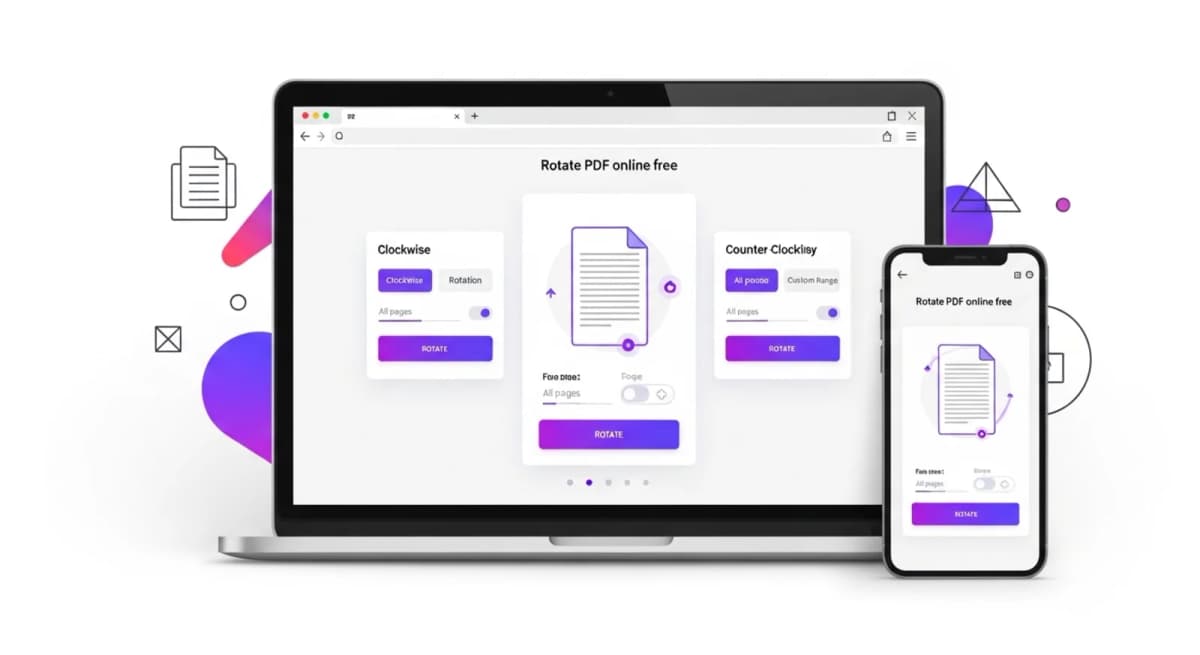
Hvis du vil rotere en PDF-fil på iPhone, åpner du et PDF-rotasjonsverktøy i nettleseren på mobilen og laster opp dokumentet. Når filen er lastet inn, velger du sidene som skal roteres, og bruker ønsket rotasjon. De fleste verktøyene lar deg rotere sidene 90 grader om gangen til retningen er riktig. Etter at du har justert sidene, genererer du det oppdaterte dokumentet og laster ned den korrigerte PDF-filen til enheten din.
Roter PDF-filen din med NivoPDF
Med NivoPDF kan du rotere PDF-sider direkte fra iPhone uten å installere ekstra apper. Bare last opp filen fra enheten din, juster sidenes retning og generer en korrigert versjon av dokumentet. Når prosessen er fullført, kan du laste ned den roterte PDF-filen og vise den på hvilken som helst enhet.