
Slik signerer du en PDF-fil på iPhone
Ved å signere PDF-dokumenter på en iPhone kan du håndtere papirarbeidet helt digitalt. I stedet for å skrive ut en fil, signere den for hånd og skanne den tilbake, kan du med mobilsignering gjennomgå, godkjenne og sende dokumenter fra hvor som helst. Enten du er på reise, jobber eksternt eller er borte fra datamaskinen, kan du fullføre hele prosessen ved hjelp av telefonen. Dette sparer ikke bare tid, men sikrer også at dokumentene dine forblir i digitalt format, noe som gjør det enklere å lagre, arkivere og dele med kolleger eller kunder.
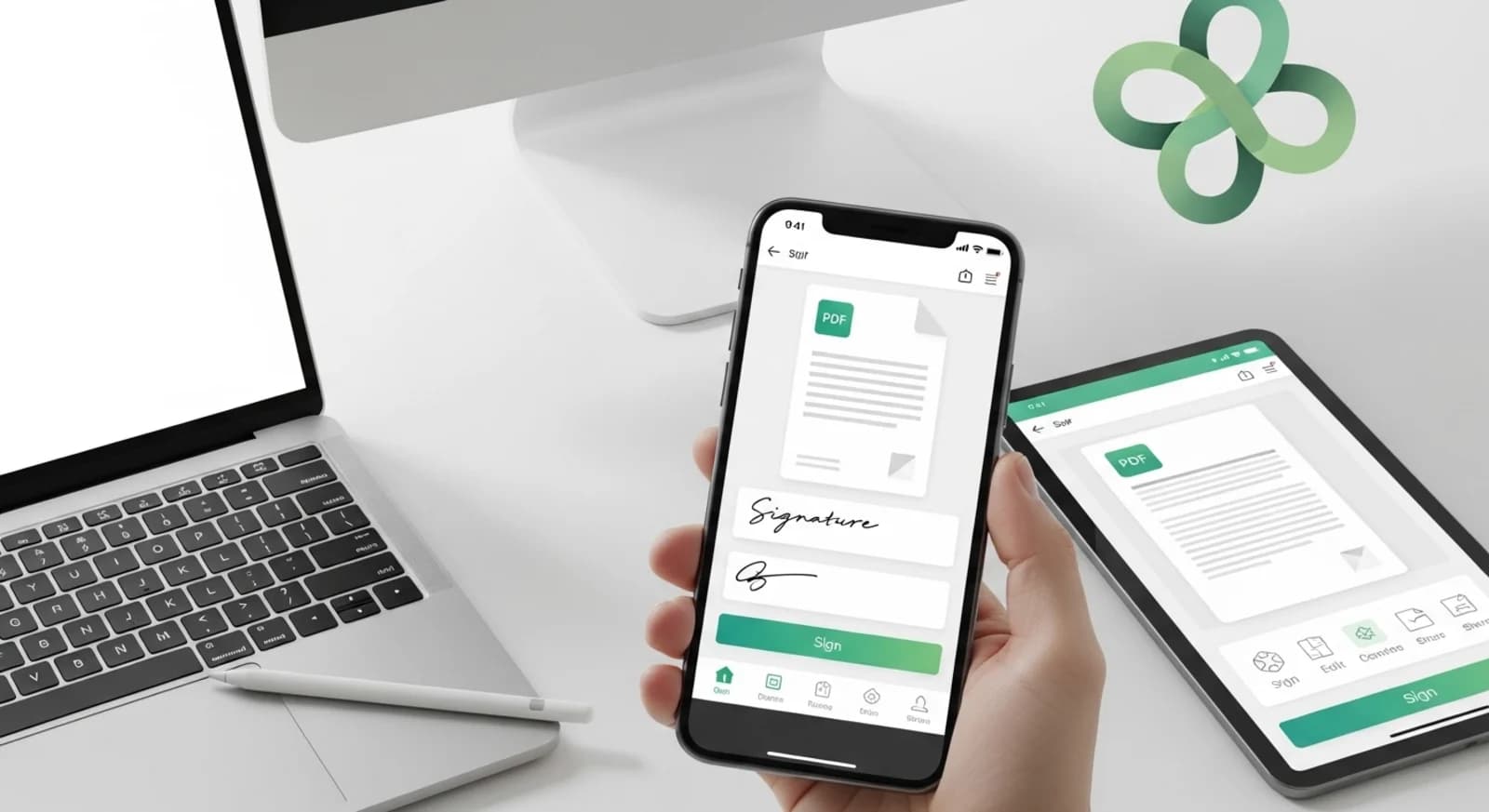
Hvorfor signere PDF-filer på iPhone
Signering av PDF-filer på iPhone er praktisk og effektivt når du skal håndtere dokumenter på farten. Det eliminerer behovet for skrivere, skannere eller manuell håndtering av papirdokumenter. Digitale signaturer forbedrer også effektiviteten i arbeidsflyten, ettersom signerte dokumenter kan returneres umiddelbart via e-post eller skytjenester. Denne metoden bidrar til å opprettholde profesjonelle kommunikasjonsstandarder samtidig som den reduserer forsinkelser, særlig når det gjelder kontrakter, avtaler eller godkjenninger som krever rask handling.
Når det er nyttig å logge på iPhone
Å bruke en iPhone til å signere PDF-filer er spesielt nyttig når du mottar dokumenter via e-post, meldingsapper eller fildelingsplattformer. Det kan hende du trenger å godkjenne kontrakter, fylle ut skjemaer, bekrefte avtaler eller returnere signerte dokumenter raskt. Det er også verdifullt i situasjoner der du er borte fra kontoret eller ikke har tilgang til en skriver eller skanner. Mobil signering sørger for at dokumenter som haster, kan behandles uten avbrudd.
Slik signerer du en PDF-fil på iPhone
Hvis du vil signere en PDF-fil på iPhone, åpner du et nettbasert PDF-signeringsverktøy i nettleseren og laster opp dokumentet. Når du har lastet opp dokumentet, kan du opprette en ny signatur ved å tegne den med fingeren, skrive inn navnet ditt eller laste opp et bilde av den håndskrevne signaturen din. Plasser signaturen på riktig sted på siden, bekreft plasseringen, og generer den signerte PDF-filen. Til slutt kan du laste ned det oppdaterte dokumentet og dele eller lagre det på en sikker måte.
Signer PDF-filer med NivoPDF
Med NivoPDF kan du signere PDF-dokumenter direkte i iPhone-nettleseren uten å installere ekstra apper. Last opp dokumentet, opprett eller sett inn signaturen din, og plasser den riktig på siden. På bare noen få sekunder kan du laste ned den signerte PDF-filen, klar til å sendes via e-post, meldingsapper eller skylagring. Prosessen er rask, sikker og sørger for at dokumentene dine forblir profesjonelle og heldigitale.


