
Como remover páginas em branco de um PDF
Por vezes, os documentos PDF contêm páginas em branco que aparecem após a digitalização, conversão de ficheiros ou fusão de vários documentos. Estas páginas em branco podem tornar um documento mais longo do que o necessário e podem causar confusão quando alguém lê ou imprime o ficheiro. Em muitos casos, as páginas em branco são inseridas automaticamente por dispositivos de digitalização, conversores de documentos ou configurações de formatação de página. A remoção destas páginas desnecessárias ajuda a manter o documento organizado e melhora a experiência geral de leitura. A limpeza de um PDF através da eliminação de páginas em branco também facilita a navegação no ficheiro e pode reduzir ligeiramente o tamanho do ficheiro. As ferramentas de edição de PDF online permitem-lhe detetar e remover rapidamente páginas em branco sem modificar o resto do documento.
Porque é que aparecem páginas em branco nos PDFs
As páginas em branco podem aparecer em ficheiros PDF por várias razões. Quando os documentos são digitalizados utilizando alimentadores automáticos, os scanners por vezes inserem páginas em branco para separar páginas de dupla face. As páginas em branco também podem aparecer durante a conversão do ficheiro quando as quebras de página são adicionadas automaticamente. Além disso, a fusão de vários PDFs pode, por vezes, criar páginas em branco adicionais entre secções.
Quando remover páginas em branco
A remoção de páginas em branco é particularmente útil ao preparar documentos para partilha, submeter ficheiros online ou imprimir relatórios. Os documentos limpos têm um aspeto mais profissional e são mais fáceis de ler. A eliminação de páginas em branco também garante que os números de página permaneçam consistentes e que os leitores não fiquem confusos com lacunas desnecessárias no documento.
Como remover páginas em branco de um PDF
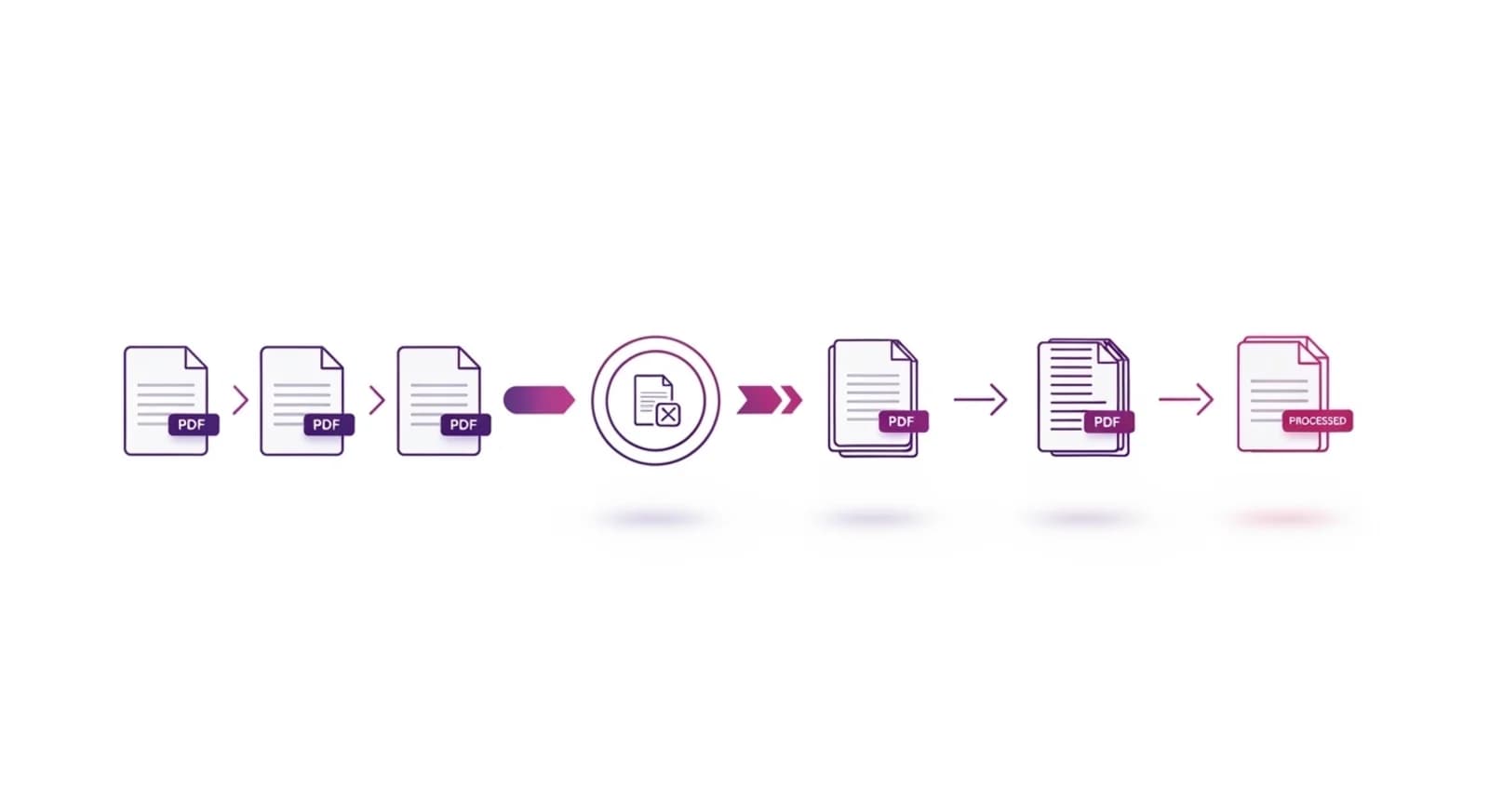
Para remover páginas em branco de um PDF, carregue o documento num editor de PDF online ou numa ferramenta de gestão de páginas. Assim que o ficheiro for carregado, reveja as miniaturas das páginas e identifique as páginas em branco. Selecione as páginas que pretende eliminar e aplique as alterações. A ferramenta irá gerar uma versão actualizada do documento sem as páginas em branco.
Remover páginas em branco com o NivoPDF
O NivoPDF facilita a limpeza dos seus documentos, removendo páginas vazias diretamente no seu browser. Carregue o seu PDF, selecione as páginas em branco que pretende eliminar e transfira uma versão mais limpa e organizada do seu ficheiro em segundos.


