Como rodar um PDF de cabeça para baixo
Por vezes, um PDF abre com páginas que aparecem completamente de pernas para o ar, tornando o conteúdo difícil de ler. Este problema é comum em documentos digitalizados ou ficheiros criados a partir de fotografias ou imagens. Rodar a página permite-lhe corrigir a orientação e restaurar o documento para uma posição de leitura normal. A correção da orientação também ajuda a garantir que o ficheiro tem o aspeto correto quando é partilhado, impresso ou visualizado em diferentes dispositivos.
Porque é que os PDFs podem aparecer de pernas para o ar
Durante a digitalização ou conversão de imagens, a orientação da página pode ser guardada incorretamente. Por exemplo, o scanner pode detetar a página na direção errada ou a imagem pode ser inserida no PDF sem corrigir a sua rotação. Alguns visualizadores de PDF não conseguem detetar automaticamente a orientação correta, pelo que a página aparece invertida, apesar de o conteúdo estar correto.
Quando é que se deve rodar um PDF de cabeça para baixo
A rotação de um PDF é útil sempre que as páginas são difíceis de ler devido a uma orientação incorrecta. Isto acontece frequentemente com papelada digitalizada, arquivos digitalizados, documentos fotografados ou páginas extraídas de outros ficheiros. A correção da orientação melhora a legibilidade e garante que o documento aparece corretamente quando é partilhado com colegas, carregado online ou impresso.
Como rodar um PDF de cabeça para baixo
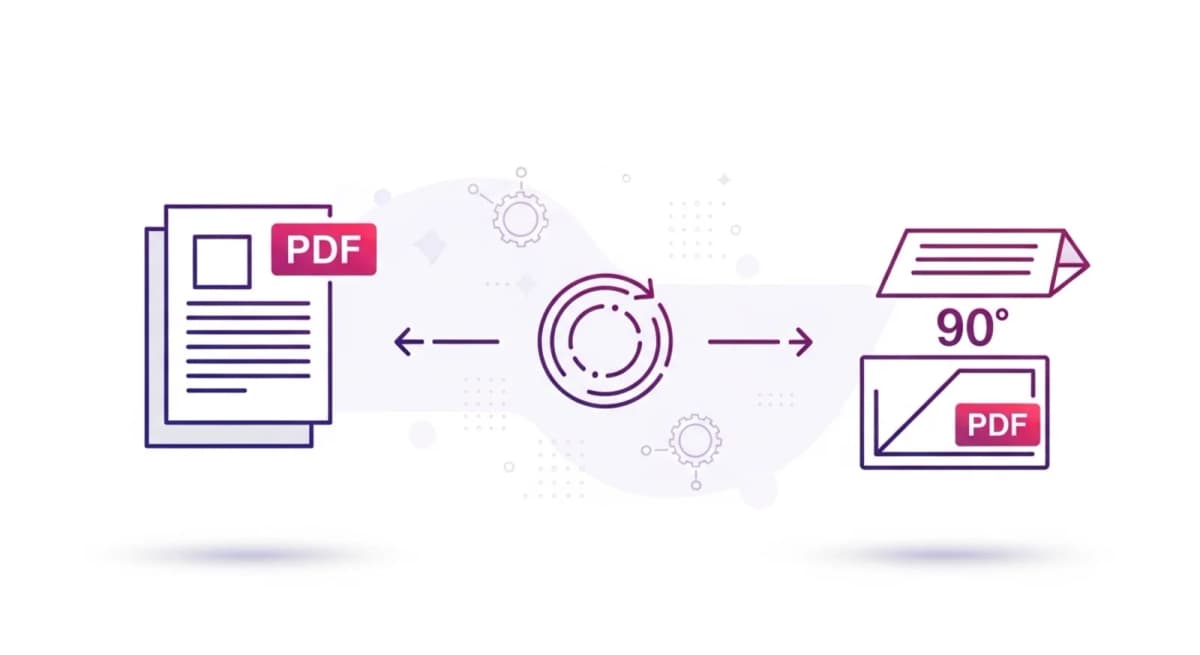
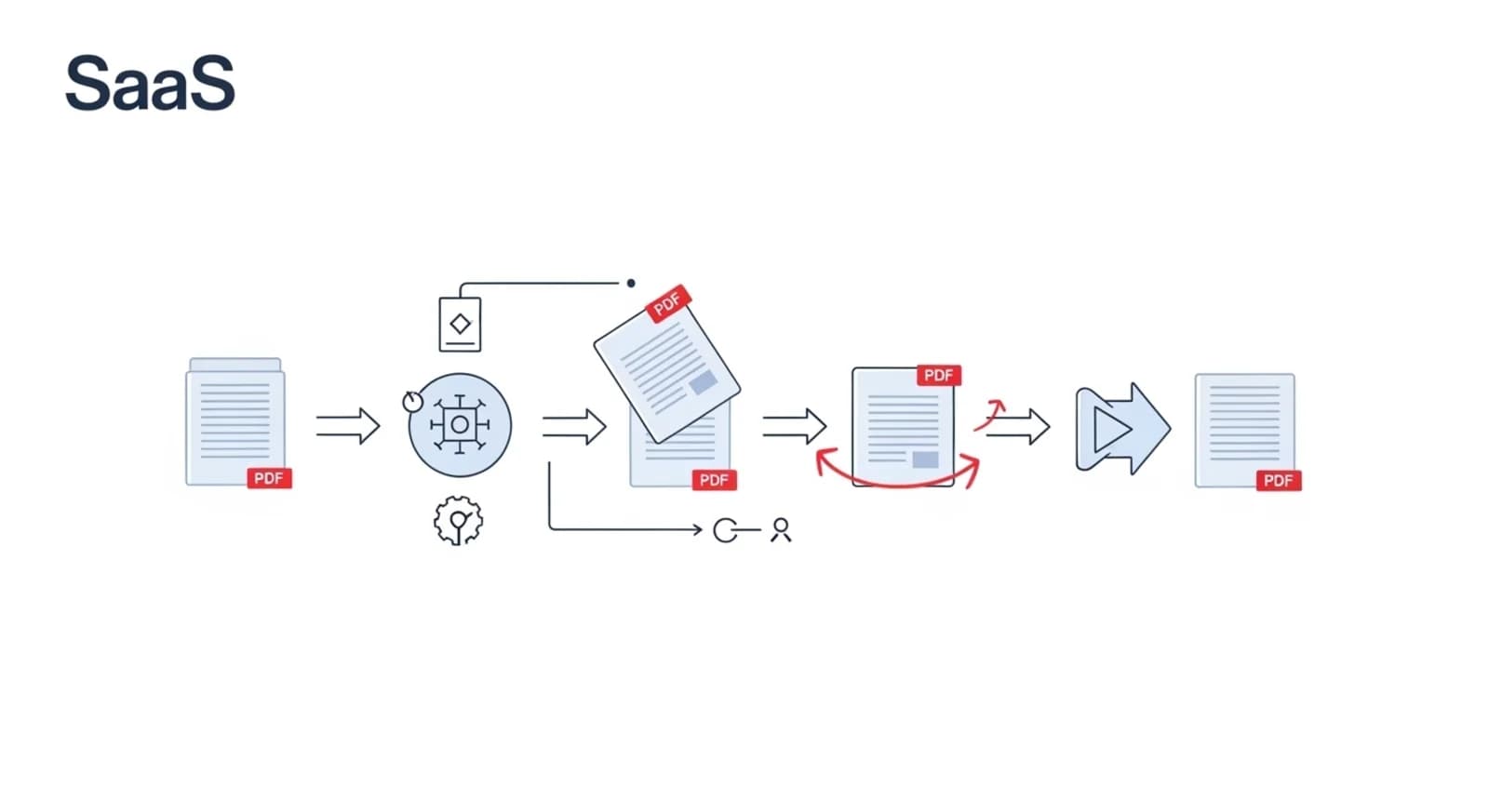
Para corrigir um PDF invertido, carregue o documento para uma ferramenta de rotação de PDF e selecione as páginas que necessitam de ser corrigidas. A maioria das ferramentas permite-lhe rodar as páginas em incrementos de 90 ou 180 graus. Rodar a página em 180 graus irá, normalmente, restaurar a orientação correta. Depois de aplicar a rotação, descarregue o PDF atualizado com as páginas corretamente alinhadas.
Rodar o seu PDF com o NivoPDF
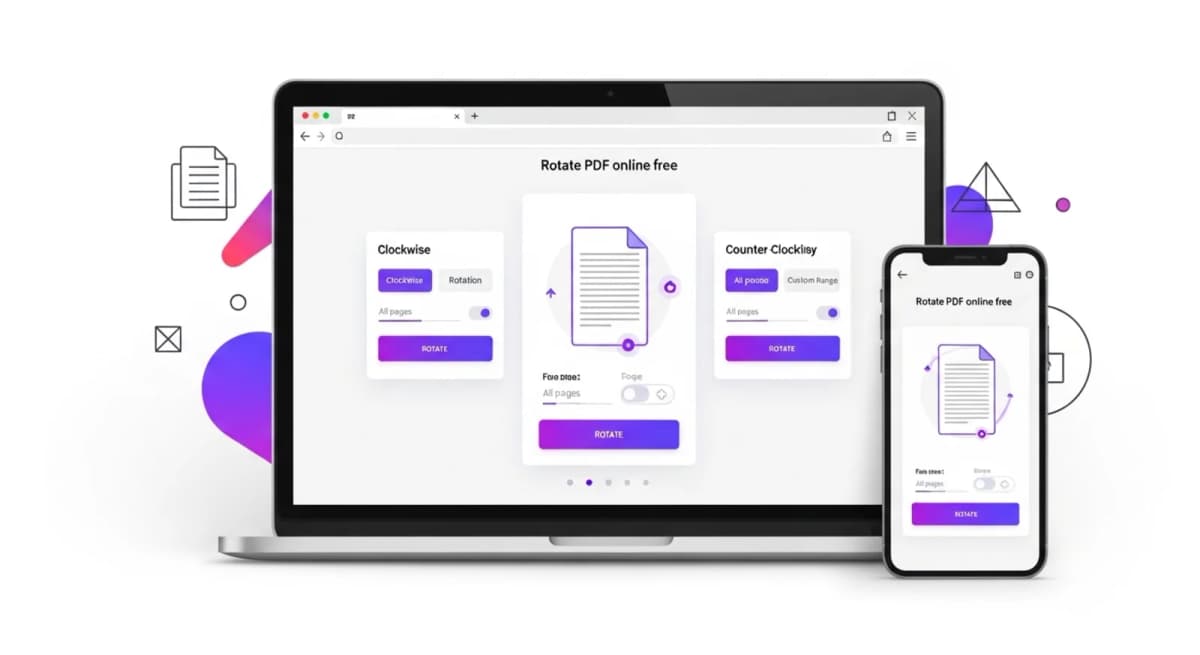
Com o NivoPDF pode corrigir rapidamente as páginas invertidas diretamente no seu browser. Carregue o seu ficheiro PDF, pré-visualize as páginas e rode-as até aparecerem na posição correta. Quando o ajuste estiver concluído, transfira o documento atualizado e utilize-o normalmente para ler, partilhar ou imprimir.