
Cum să divizați PDF-uri pe iPhone
utilizatorii iPhone manipulează frecvent documente PDF primite prin atașamente de e-mail, aplicații de mesagerie, descărcări sau servicii de stocare în cloud. Aceste fișiere pot include rapoarte, formulare, documente scanate sau documente partajate de colegi și clienți. Cu toate acestea, în multe situații, este posibil să aveți nevoie doar de câteva pagini din document, mai degrabă decât de întregul fișier. Divizarea unui PDF vă permite să extrageți paginile selectate și să creați un document mai mic care conține doar conținutul relevant. Acest lucru facilitează organizarea fișierelor pe dispozitivul dvs. și partajarea informațiilor specifice cu alte persoane. În loc să trimiteți un document mare cu multe pagini inutile, puteți genera rapid un PDF concentrat care include numai secțiunile pe care doriți să le păstrați.
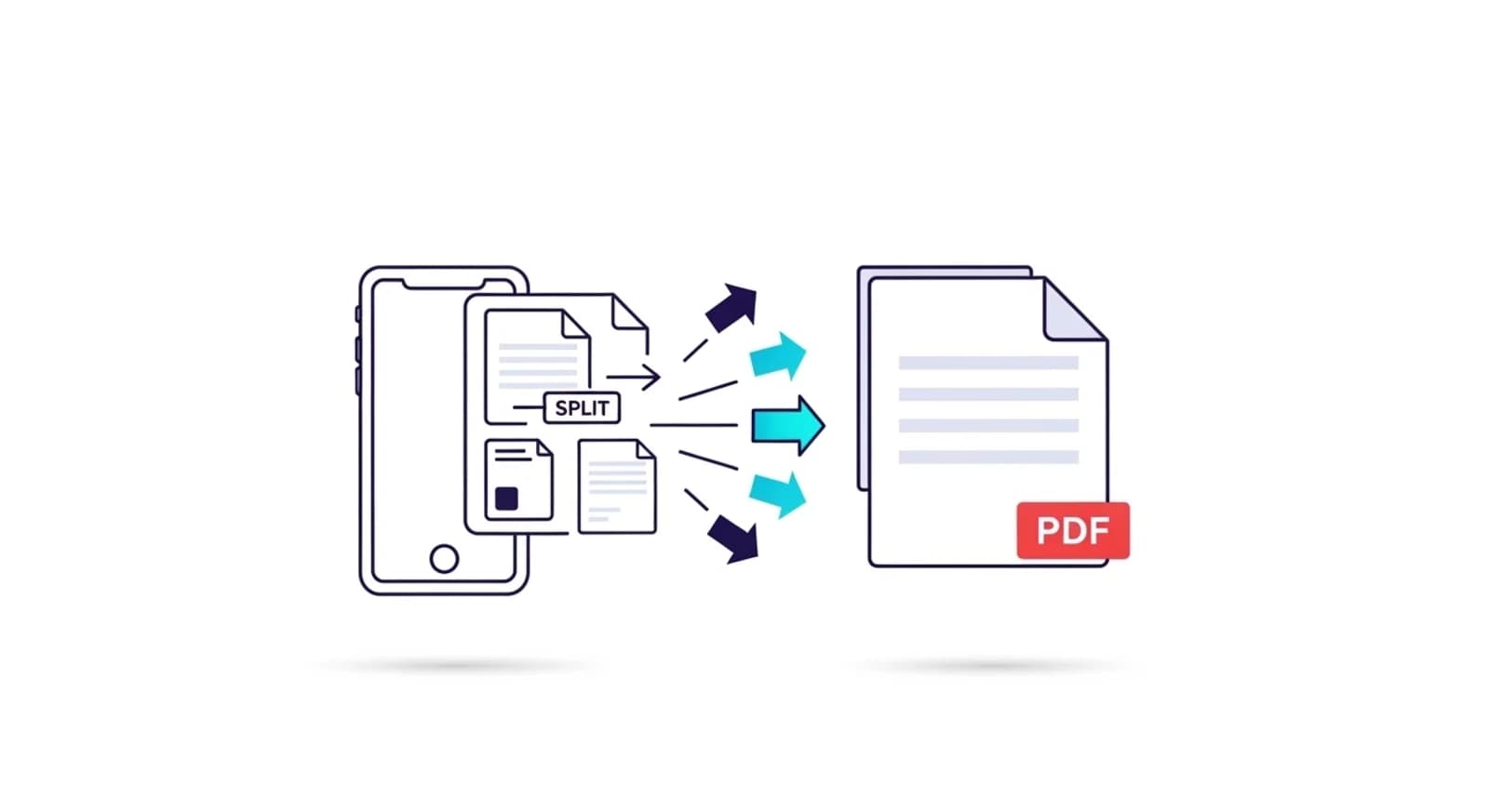
De ce să divizați PDF-uri pe iPhone
Divizarea PDF-urilor ajută la simplificarea gestionării documentelor pe dispozitive mobile. Fișierele mari pot conține multe pagini care nu sunt întotdeauna relevante pentru fiecare situație. Prin extragerea doar a paginilor necesare, puteți crea documente mai mici care sunt mai ușor de revizuit și partajat. Acest lucru este deosebit de util atunci când trimiteți fișiere prin aplicații de mesagerie sau prin e-mail, unde destinatarii pot avea nevoie doar de o anumită parte a documentului.
La divizarea PDF-urilor pe mobil
Divizarea PDF-urilor este utilă în multe scenarii de zi cu zi. De exemplu, ați putea dori să extrageți câteva pagini dintr-un raport lung pentru a-l trimite unui coleg, să separați diferite secțiuni ale unui document scanat sau să organizați fișierele descărcate în părți mai mici. De asemenea, poate fi utilă atunci când pregătiți documente pentru depunere sau când partajați doar anumite pagini prin intermediul platformelor de mesagerie mobilă.
Cum să divizați un PDF pe iPhone
Pentru a diviza un PDF pe un iPhone, deschideți un instrument de divizare PDF în browserul dvs. mobil. Încărcați documentul pe care doriți să îl modificați și alegeți paginile pe care doriți să le extrageți. Multe instrumente vă permit să specificați numere de pagini sau intervale, astfel încât să puteți selecta exact conținutul care trebuie să apară în noul document. După confirmarea selecției, instrumentul procesează fișierul și generează un nou PDF care conține numai paginile alese.
Împărțiți PDF-uri pe iPhone cu NivoPDF
NivoPDF vă permite să împărțiți fișiere PDF direct de pe iPhone utilizând browserul Safari. Încărcați documentul, selectați paginile pe care doriți să le păstrați și generați un nou PDF în câteva secunde. Deoarece instrumentul funcționează online, nu trebuie să instalați nicio aplicație suplimentară. După finalizarea procesului, puteți descărca fișierul PDF mai mic și îl puteți partaja sau stoca pe dispozitivul dvs.


