
Cum să eliminați paginile goale dintr-un PDF
Documentele PDF conțin uneori pagini goale care apar după scanarea, convertirea fișierelor sau fuzionarea mai multor documente. Aceste pagini goale pot face un document mai lung decât este necesar și pot cauza confuzie atunci când cineva citește sau tipărește fișierul. În multe cazuri, paginile goale sunt inserate automat de dispozitivele de scanare, convertoarele de documente sau setările de formatare a paginilor. Eliminarea acestor pagini inutile ajută la menținerea documentului organizat și îmbunătățește experiența generală de citire. Curățarea unui PDF prin eliminarea paginilor goale face, de asemenea, ca fișierul să fie mai ușor de navigat și poate reduce ușor dimensiunea acestuia. Instrumentele online de editare PDF vă permit să detectați și să eliminați rapid paginile goale fără a modifica restul documentului.
De ce apar pagini goale în PDF-uri
Paginile goale pot apărea în fișierele PDF din mai multe motive. Atunci când documentele sunt scanate cu ajutorul alimentatoarelor automate, scanerele introduc uneori pagini albe pentru a separa paginile față-verso. Paginile goale pot apărea, de asemenea, în timpul conversiei fișierelor, atunci când pauzele de pagină sunt adăugate automat. În plus, fuzionarea mai multor PDF-uri împreună poate crea uneori pagini goale suplimentare între secțiuni.
Când să eliminați paginile goale
Eliminarea paginilor goale este deosebit de utilă atunci când pregătiți documente pentru partajare, trimiteți fișiere online sau imprimați rapoarte. Documentele curate au un aspect mai profesional și sunt mai ușor de citit. Eliminarea paginilor goale asigură, de asemenea, coerența numerelor de pagină și faptul că cititorii nu sunt derutați de golurile inutile din document.
Cum să eliminați paginile goale dintr-un PDF
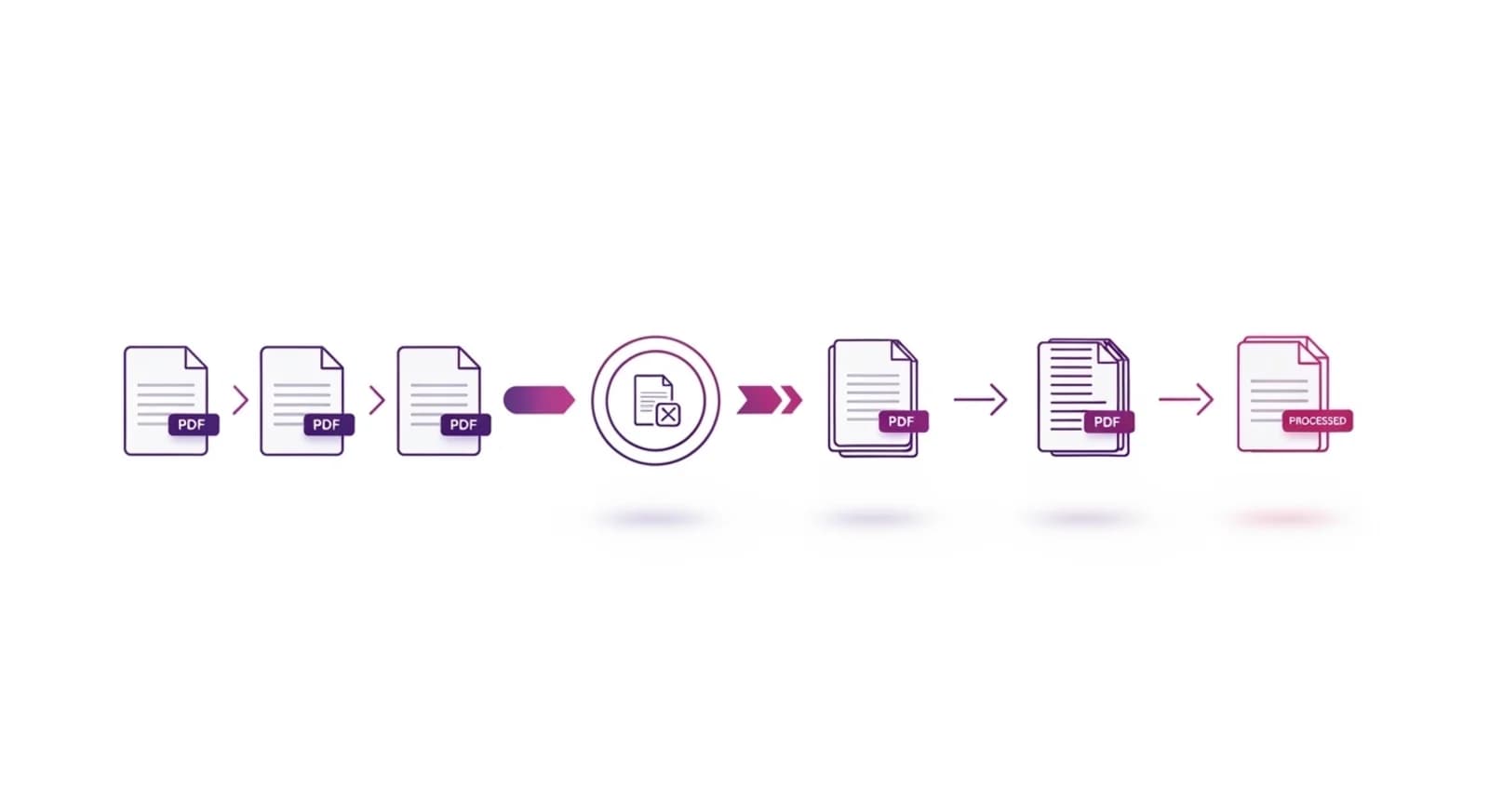
Pentru a elimina paginile goale dintr-un PDF, încărcați documentul într-un editor PDF online sau într-un instrument de gestionare a paginilor. Odată ce fișierul este încărcat, examinați miniaturile paginilor și identificați paginile goale. Selectați paginile pe care doriți să le ștergeți și aplicați modificările. Instrumentul va genera o versiune actualizată a documentului fără paginile goale.
Eliminați paginile goale cu NivoPDF
NivoPDF facilitează curățarea documentelor dvs. prin eliminarea paginilor goale direct în browser. Încărcați PDF-ul dvs., selectați paginile goale pe care doriți să le eliminați și descărcați o versiune mai curată și mai organizată a fișierului dvs. în câteva secunde.


