Cum să rotiți un PDF pe iPhone
Atunci când lucrați cu fișiere PDF pe un iPhone, puteți observa uneori că paginile apar în lateral sau cu susul în jos. Aceasta este o problemă frecventă, în special în cazul documentelor care au fost scanate cu ajutorul camerei unui smartphone sau convertite din fotografii. Dacă orientarea dispozitivului nu a fost detectată corect în timpul procesului de scanare, PDF-ul rezultat poate afișa paginile în direcția greșită. Rotirea paginilor PDF vă permite să fixați orientarea, astfel încât documentul să devină mai ușor de citit și partajat. Documentele orientate corect sunt, de asemenea, mai ușor de revizuit pe dispozitive mobile, tablete și computere. În loc să vă chinuiți să citiți o pagină în lateral sau să rotiți manual telefonul, ajustarea orientării PDF-ului în sine asigură afișarea corectă a documentului peste tot.
De ce paginile PDF apar rotite
Paginile PDF pot apărea rotite din mai multe motive. Atunci când scanați un document cu un telefon, camera poate capta imaginea într-o orientare diferită de cea așteptată. Unele aplicații de scanare stochează incorect informațiile privind rotația, în timp ce altele pot să nu ajusteze pagina automat. Ca urmare, atunci când fișierul este deschis ulterior, paginile pot fi afișate lateral sau cu susul în jos. Acest lucru poate face documentele dificil de citit, mai ales dacă mai multe pagini sunt rotite în direcții diferite.
Când ar trebui să rotiți un PDF
Rotirea unui PDF este utilă atunci când pregătiți formulare scanate, facturi, contracte sau documente scrise de mână care au fost capturate cu un dispozitiv mobil. De asemenea, este utilă la organizarea arhivelor digitale sau la pregătirea fișierelor pentru partajarea cu colegii, clienții sau instituțiile. Asigurarea că toate paginile au orientarea corectă îmbunătățește lizibilitatea și creează un document cu un aspect mai profesional.
Cum să rotiți un PDF pe iPhone
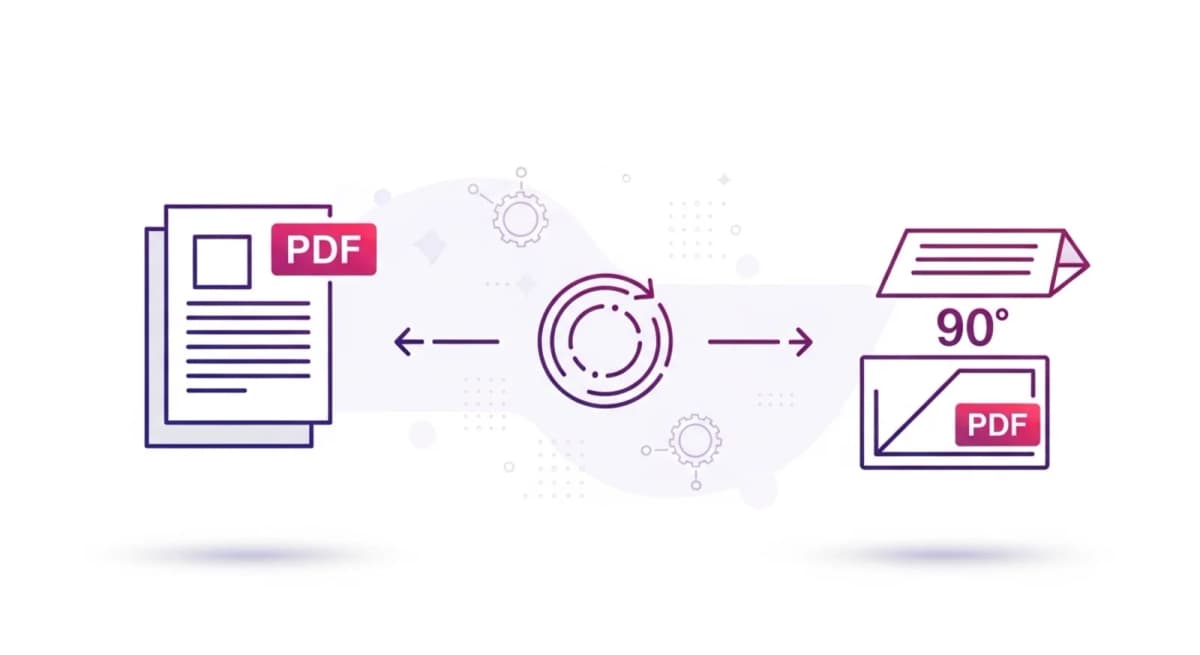
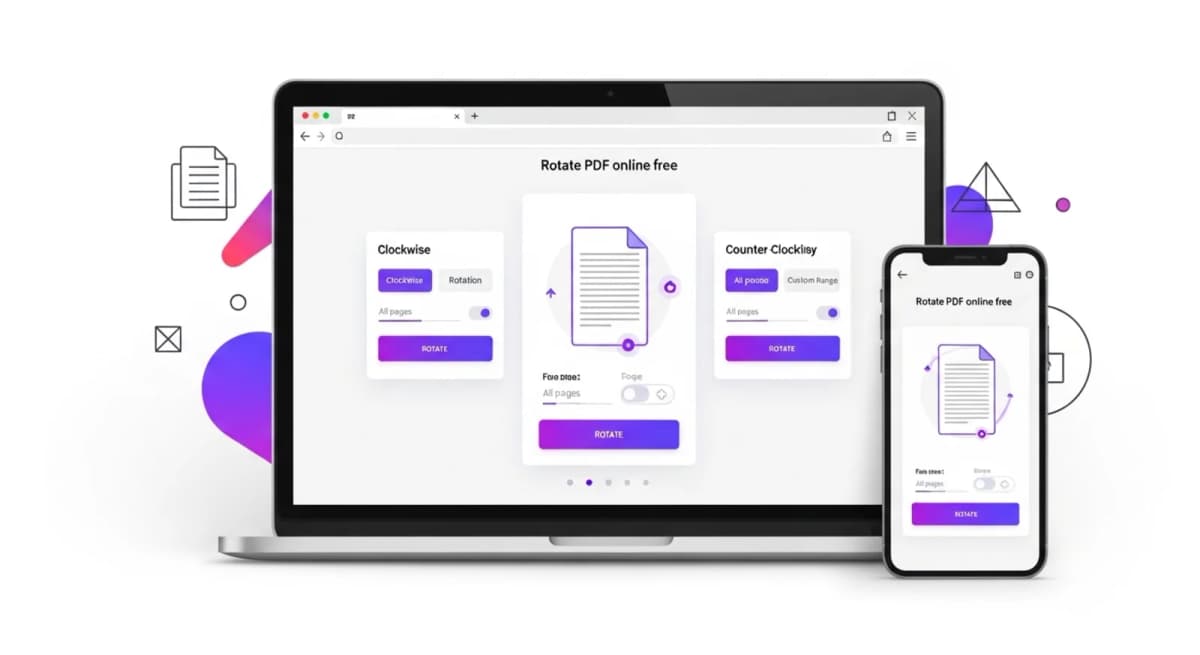
Pentru a roti un PDF pe iPhone, deschideți un instrument de rotire PDF în browserul dvs. mobil și încărcați documentul. Odată ce fișierul este încărcat, selectați paginile care trebuie rotite și aplicați rotația dorită. Majoritatea instrumentelor vă permit să rotiți paginile cu câte 90 de grade până când orientarea este corectă. După ajustarea paginilor, generați documentul actualizat și descărcați PDF-ul corectat pe dispozitivul dvs.
Rotiți PDF-ul cu NivoPDF
NivoPDF vă permite să rotiți paginile PDF direct de pe iPhone, fără a instala aplicații suplimentare. Pur și simplu încărcați fișierul de pe dispozitivul dvs., ajustați orientarea paginilor și generați o versiune corectată a documentului. Odată ce procesul este finalizat, puteți descărca PDF-ul rotit și îl puteți vizualiza confortabil pe orice dispozitiv.