
Как удалить несколько страниц из PDF
Документы PDF часто содержат больше страниц, чем необходимо. Отчеты могут включать черновые разделы, отсканированные файлы могут содержать пустые страницы, а экспортированные документы иногда включают дублированный или устаревший контент. В таких случаях удаление сразу нескольких страниц помогает упростить документ и сохранить только самую важную информацию. Вместо того чтобы заново создавать файл или редактировать каждую страницу по отдельности, удаление нескольких страниц позволяет быстро создать более чистую версию документа. Этот процесс помогает улучшить читаемость, уменьшить общий размер файла, а также облегчает обмен или архивирование документа. Если вы готовите отчет, очищаете отсканированные страницы или организуете документацию, удаление ненужных страниц поможет сделать PDF-файл более четким и профессиональным.
Почему удаление нескольких страниц полезно
Большие файлы PDF, такие как отчеты, презентации или отсканированные архивы, могут содержать страницы, которые больше не нужны. Это могут быть пустые страницы, созданные в процессе сканирования, дубликаты страниц, устаревшие или неактуальные разделы. Удаление таких страниц помогает создать более целенаправленный документ, в котором легче ориентироваться. Более короткий и упорядоченный PDF также улучшает восприятие документа читателями, которым нужно просмотреть только основное содержание.
Когда удалять несколько страниц
Удаление нескольких страниц особенно полезно при подготовке документов для совместного использования, архивирования или отправки. Например, вы можете удалить черновые страницы перед отправкой отчета, удалить дубликаты из отсканированных документов или сократить большой файл перед его загрузкой на веб-сайт с ограничениями на размер файла. В каждой из этих ситуаций удаление ненужных страниц помогает сделать документ понятным и эффективным.
Как удалить несколько страниц из PDF
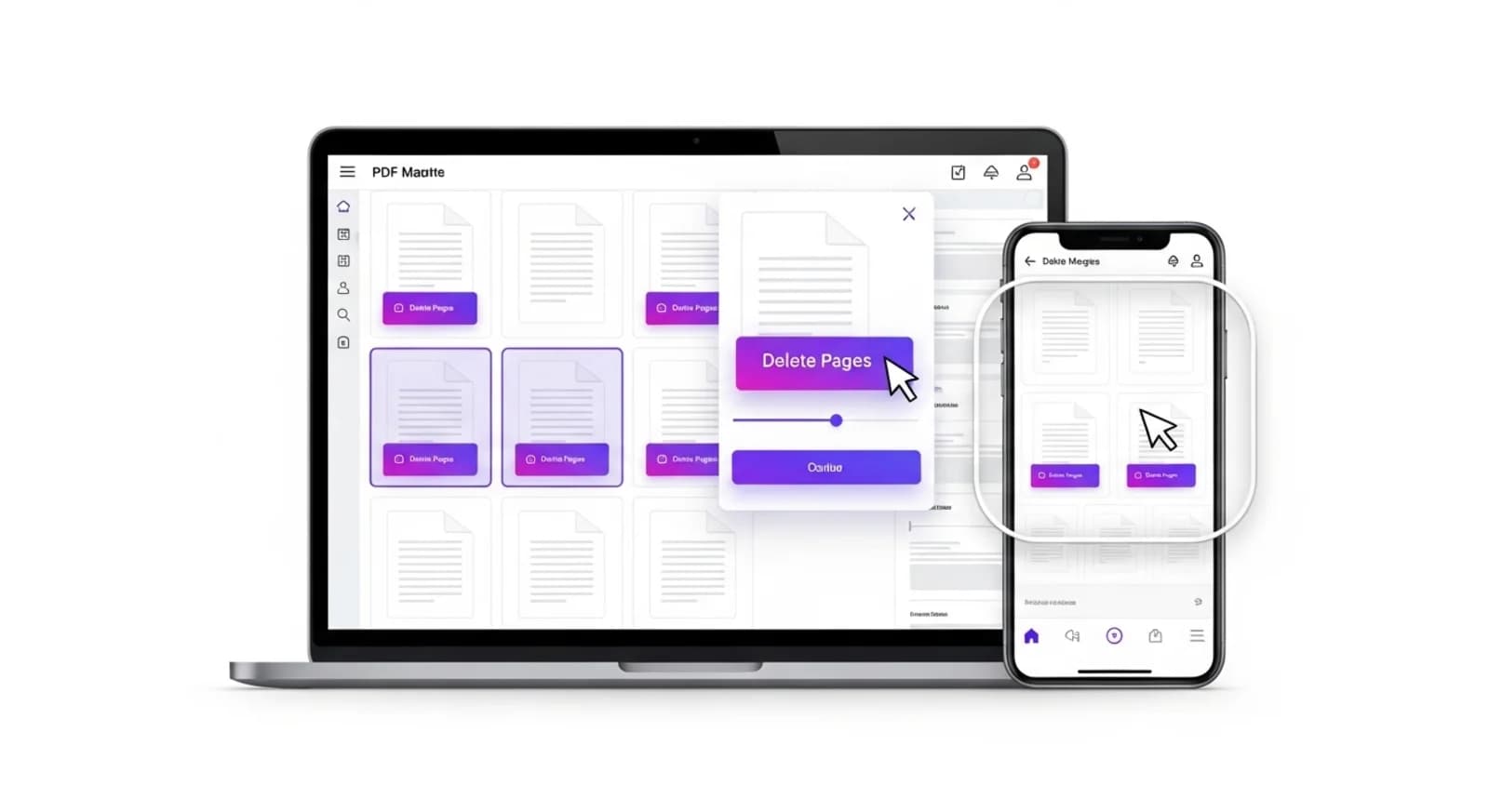
Чтобы удалить несколько страниц из PDF-файла, загрузите документ в онлайн-редактор. После загрузки файла вы можете выбрать страницы, которые нужно удалить. Некоторые инструменты позволяют выбрать несколько страниц или задать диапазоны страниц для быстрого удаления. После подтверждения выбора система обработает документ и создаст новую версию без выбранных страниц. Полученный файл можно загрузить и использовать как любой другой PDF.
Удаление страниц с помощью NivoPDF
NivoPDF позволяет быстро и безопасно удалить несколько страниц из PDF-файла прямо из браузера. Загрузите файл, выберите страницы, которые нужно удалить, и создайте чистую версию документа всего за несколько шагов. После завершения процесса загрузите обновленный PDF-файл, поделитесь им или сохраните его.


