
Как удалить страницы из отсканированного PDF
Отсканированные документы PDF часто содержат страницы, которые не нужны в конечном файле. Это могут быть пустые сканы, дубликаты страниц или страницы, которые были неправильно захвачены в процессе сканирования. Удаление таких страниц помогает сохранить документ организованным, удобным для чтения и более профессиональным при передаче другим пользователям.
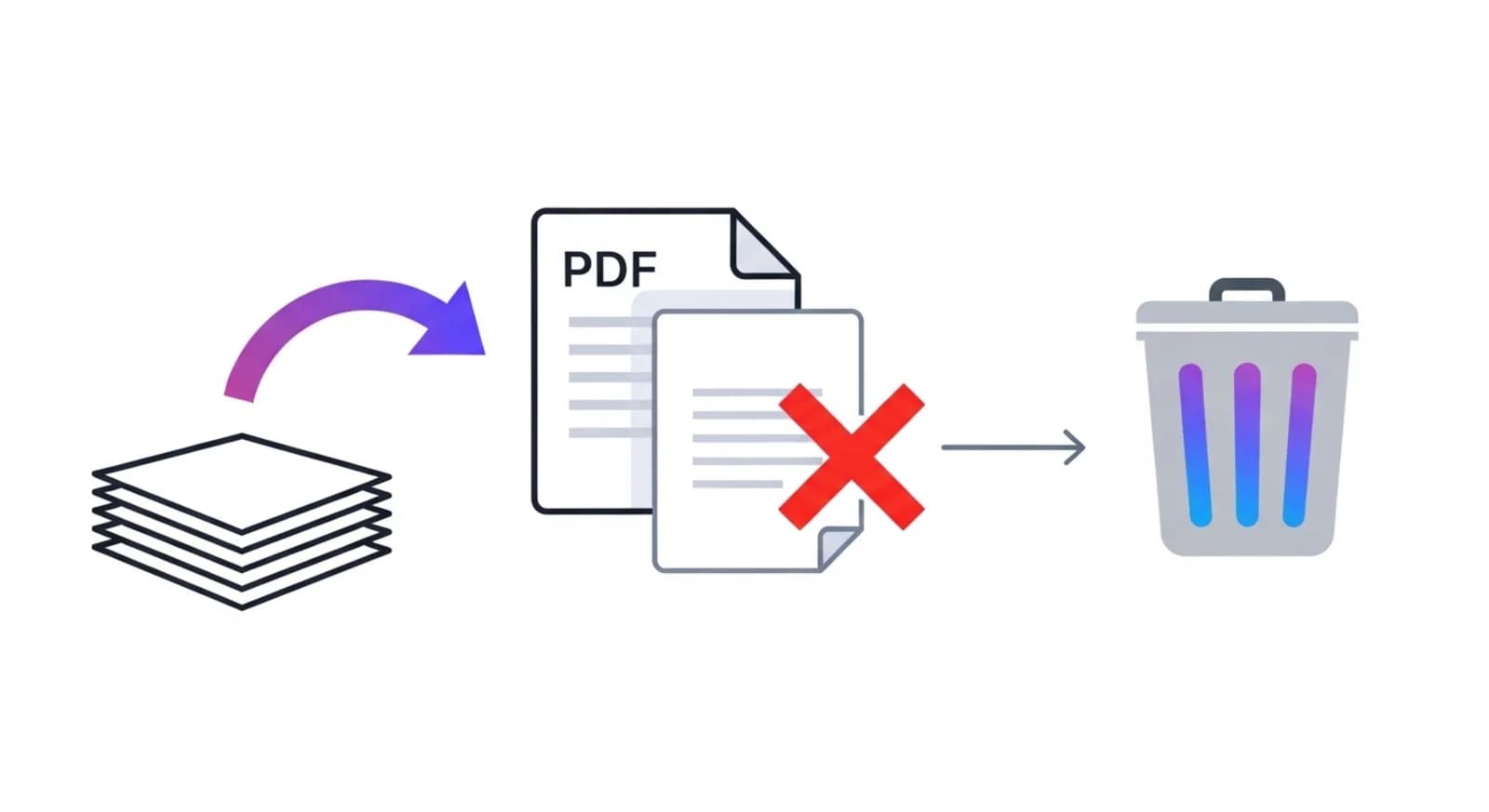
Почему отсканированные PDF-файлы содержат лишние страницы
При сканировании бумажных документов сканеры иногда захватывают пустые страницы между разделами или случайно сканируют одну и ту же страницу дважды. В других случаях страницы могут быть смещены или отсканированы неправильно, и их приходится удалять. Эти лишние страницы увеличивают размер файла и могут затруднить навигацию по документу, особенно в длинных отсканированных файлах.
Когда полезно удалить отсканированные страницы
Удаление отсканированных страниц полезно при организации оцифрованных документов, таких как контракты, счета, книги или отчеты. Перед передачей или архивированием этих документов часто бывает полезно удалить пустые страницы, пробные сканы или неправильно отсканированные страницы, чтобы конечный файл содержал только нужное содержимое.
Как удалить страницы из отсканированного PDF
Чтобы удалить страницы из отсканированного PDF, загрузите документ в программу для редактирования PDF или управления страницами. Просмотрите миниатюры страниц и выберите те, которые нужно удалить. После подтверждения действий инструмент обработает документ и создаст новую версию PDF без ненужных страниц.
Очистка отсканированных PDF-файлов с помощью NivoPDF
NivoPDF позволяет легко очищать отсканированные документы прямо в браузере. Загрузите отсканированный PDF-файл, просмотрите все страницы и выберите те, которые нужно удалить. Через несколько секунд вы сможете загрузить уточненную версию документа, содержащую только те страницы, которые вы хотите сохранить.


