
Как удалить страницы из PDF
Документы PDF часто содержат страницы, которые больше не нужны в окончательной версии файла. Это могут быть пустые страницы, дубликаты страниц, черновые разделы или устаревшая информация. Удаление страниц из PDF позволяет упростить документ, уменьшить его размер и сохранить только то содержимое, которое действительно полезно для читателей.
Почему вам может понадобиться удалить страницы PDF
Во многих документах при редактировании, сканировании или объединении нескольких файлов накапливаются лишние страницы. Например, отсканированные документы могут содержать пустые страницы-разделители, а отредактированные отчеты могут содержать черновые разделы, которые не должны появляться в окончательном варианте. Удаление этих ненужных страниц помогает сделать документ более чистым, профессиональным и удобным для навигации.
Когда удаление страниц полезно
Удаление страниц особенно полезно при подготовке документов для совместного использования, печати или архивирования. Возможно, вам захочется удалить вложения из отчета, убрать пустые страницы из отсканированного файла или удалить устаревшие разделы перед отправкой документа коллегам или клиентам. Очистка PDF-файла гарантирует, что конечный файл будет содержать только самую необходимую информацию.
Как удалить страницы из PDF
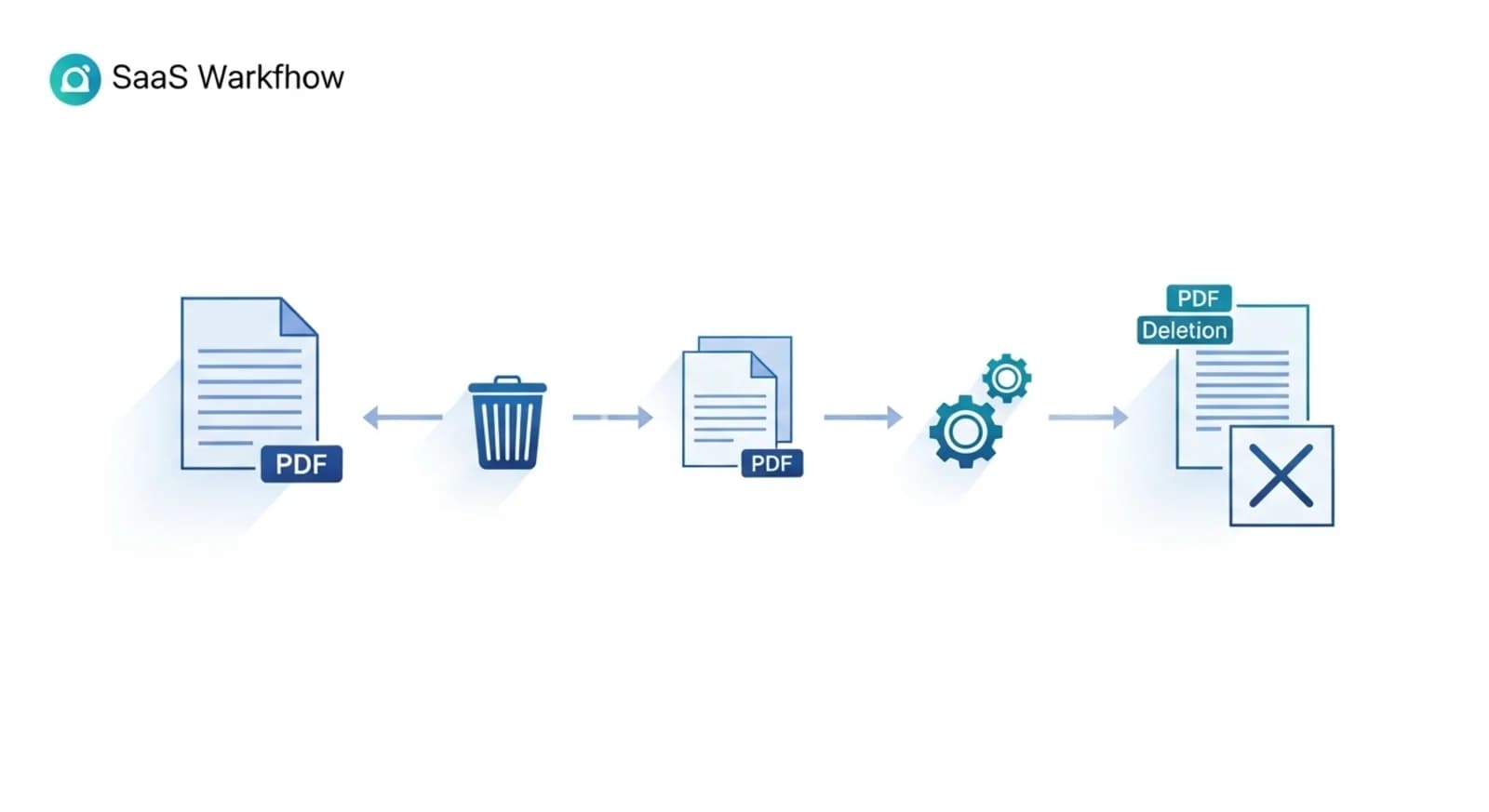
Чтобы удалить страницы из PDF, откройте документ в программе редактирования PDF и просмотрите миниатюры страниц. Выберите страницы, которые нужно удалить, и подтвердите удаление. Инструмент обработает файл и создаст новую версию PDF, исключающую выбранные страницы. Этот процесс выполняется быстро и работает даже для документов с большим количеством страниц.
Удаление страниц PDF с помощью NivoPDF
NivoPDF предоставляет простой способ удаления страниц прямо из браузера без установки какого-либо программного обеспечения. Загрузите PDF-файл, просмотрите страницы и выберите те, которые нужно удалить. После обработки вы можете загрузить чистую версию документа, содержащую только те страницы, которые вы хотите сохранить.


