
Как распознать PDF в Excel
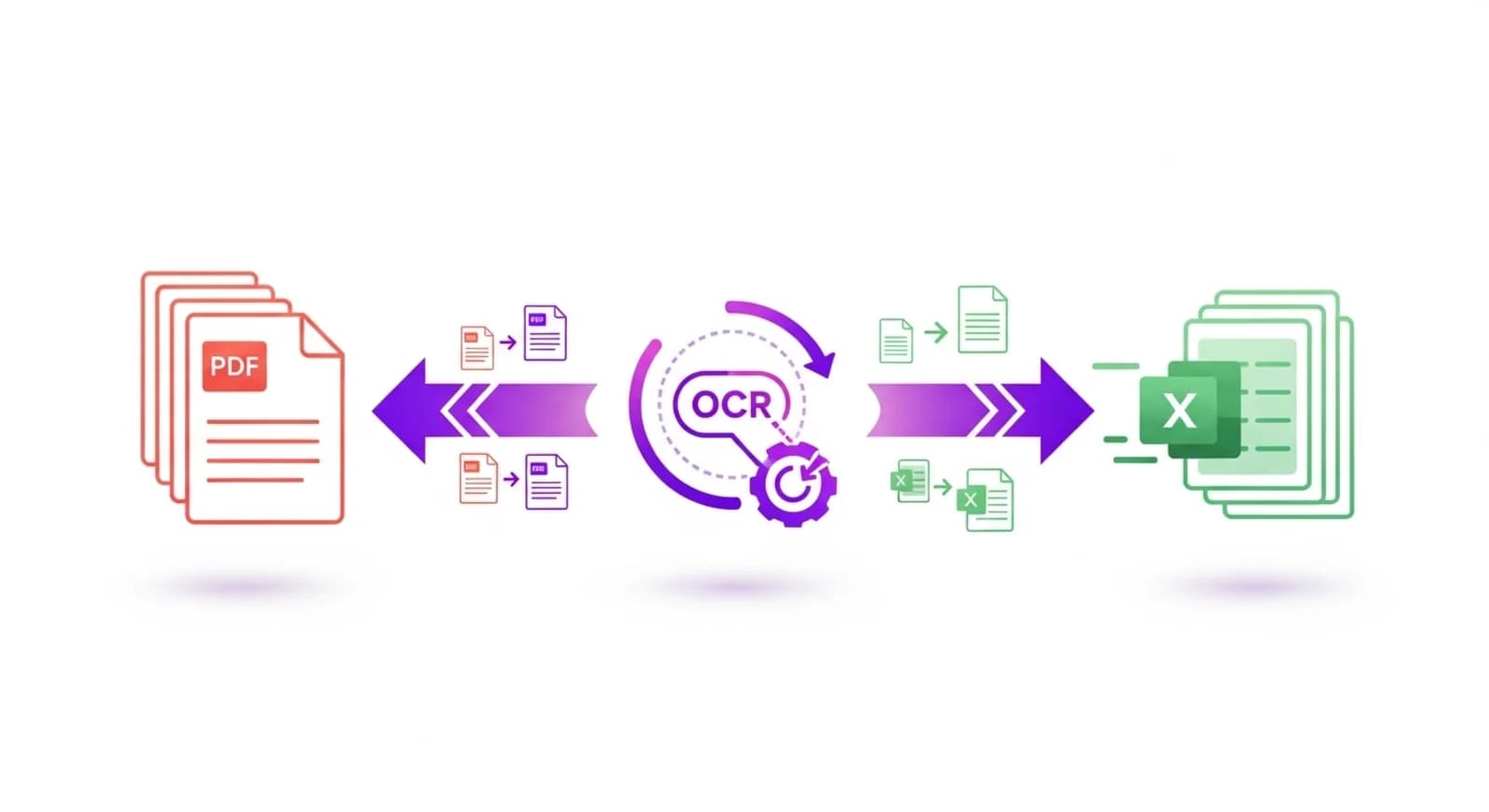
Многие PDF-документы содержат таблицы, полученные из отсканированных бумажных страниц, счетов, отчетов или финансовых отчетов. Когда эти документы сохраняются в виде отсканированных PDF-файлов, таблицы представляют собой, по сути, изображения, а не редактируемые данные. Это затрудняет копирование значений, выполнение расчетов или повторное использование информации в электронных таблицах. Технология оптического распознавания символов (OCR) помогает решить эту проблему, анализируя текст и структуру отсканированных страниц и преобразуя обнаруженное содержимое в машиночитаемые данные. После обработки информация может быть экспортирована в такие форматы, как Excel, где ее легче редактировать, анализировать и систематизировать. Преобразование отсканированных PDF-таблиц в Excel особенно полезно при работе со структурированными данными, требующими дальнейшей обработки или интеграции в отчеты и рабочие процессы.
Зачем конвертировать таблицы PDF в Excel
Таблицы в отсканированных PDF-файлах обычно хранятся в виде изображений, а это значит, что цифры и текст нельзя выделить или напрямую ими манипулировать. Преобразование этих таблиц в Excel позволяет работать с информацией в виде структурированных данных. Когда содержимое доступно в электронной таблице, его можно редактировать, сортировать, фильтровать или использовать для расчетов. Это значительно повышает производительность при работе с отчетами, финансовыми документами или коллекциями данных, требующими дальнейшего анализа.
Когда полезно использовать OCR в Excel
Конвертация OCR в Excel полезна во многих профессиональных ситуациях. Предприятия часто получают отсканированные счета-фактуры, финансовые отчеты или печатные ведомости, которые необходимо перевести в цифровой формат для учета или анализа данных. Исследователи и аналитики также могут работать с отсканированными таблицами, которые необходимо преобразовать в электронные таблицы, прежде чем обрабатывать данные. В таких случаях OCR помогает преобразовать статичные документы в пригодные для использования форматы данных.
Как преобразовать таблицу PDF в Excel
Чтобы преобразовать отсканированную PDF-таблицу в Excel, загрузите документ в программу OCR, которая может проанализировать страницы и обнаружить текст в таблицах. Система обрабатывает отсканированный контент и пытается определить строки, столбцы и значения ячеек. После завершения анализа инструмент генерирует электронную таблицу Excel, содержащую извлеченные данные. В зависимости от качества сканирования и сложности макета таблицы после преобразования могут потребоваться некоторые корректировки.
Преобразование таблиц PDF с помощью NivoPDF
NivoPDF позволяет применять OCR к отсканированным PDF-документам и извлекать табличную информацию для дальнейшего использования. Загрузите PDF-файл, позвольте системе проанализировать его содержимое и загрузите обработанный результат по завершении этапа преобразования. Полученный файл можно открыть в Excel для просмотра и работы с извлеченными данными.


