
Как подписать PDF на iPhone
Подписание PDF-документов на iPhone позволяет вести делопроизводство полностью в цифровом формате. Вместо того чтобы распечатывать файл, подписывать его от руки и сканировать обратно, мобильная подпись позволяет просматривать, утверждать и отправлять документы из любого места. Неважно, путешествуете ли вы, работаете ли удаленно или находитесь вдали от компьютера, вы можете завершить весь процесс с помощью своего телефона. Такой подход не только экономит время, но и позволяет сохранить документы в цифровом формате, который легче хранить, архивировать и передавать коллегам или клиентам.
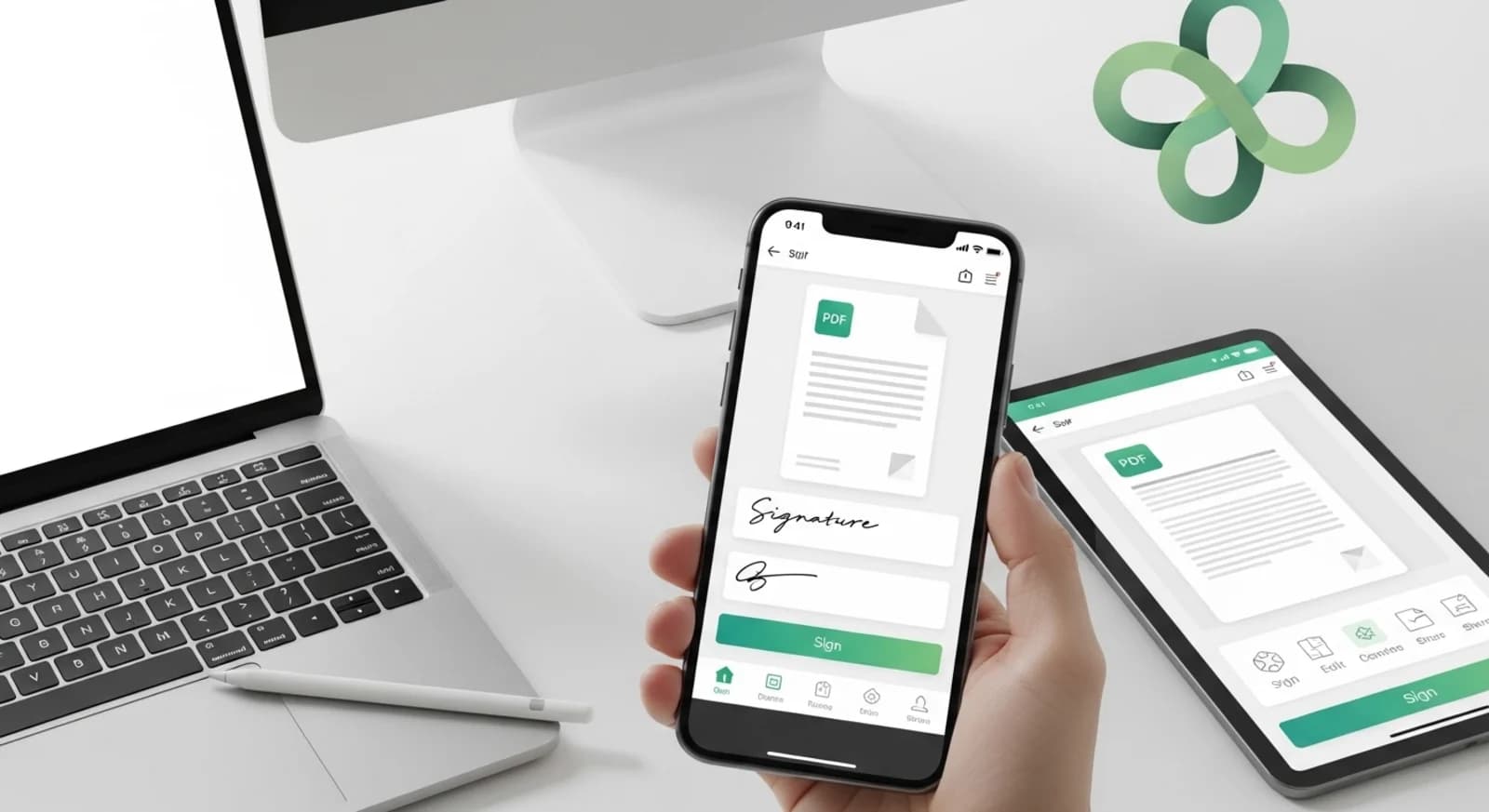
Зачем подписывать PDF-файлы на iPhone
Подписывать PDF-файлы на iPhone - это удобно и эффективно для работы с документами в дороге. Это избавляет от необходимости использовать принтеры, сканеры или вручную работать с бумажными документами. Цифровые подписи также повышают эффективность рабочего процесса, поскольку подписанные документы могут быть немедленно возвращены по электронной почте или через облачные сервисы. Этот метод помогает поддерживать профессиональные стандарты общения и сокращает задержки, особенно в случае контрактов, соглашений или утверждений, которые требуют своевременного принятия мер.
Когда подписываться на iPhone полезно
Использование iPhone для подписи PDF-файлов особенно удобно, когда вы получаете документы по электронной почте, через приложения для обмена сообщениями или файлообменные платформы. Вам может понадобиться утвердить контракты, заполнить формы, подтвердить соглашения или быстро вернуть подписанные документы. Это также полезно в ситуациях, когда вы находитесь вне офиса или не имеете доступа к принтеру или сканеру. Мобильная подпись гарантирует, что срочные документы будут обработаны без перерыва.
Как подписать PDF на iPhone
Чтобы подписать PDF на iPhone, откройте в браузере веб-инструмент для подписи PDF и загрузите документ. После загрузки можно создать новую подпись, нарисовав ее пальцем, набрав свое имя или загрузив изображение собственноручной подписи. Поместите подпись в нужное место на странице, подтвердите ее размещение и создайте подписанный PDF-файл. Наконец, загрузите обновленный документ, поделитесь им или сохраните в безопасном месте.
Подписывайте PDF-файлы с помощью NivoPDF
NivoPDF позволяет подписывать PDF-документы прямо в браузере iPhone без установки дополнительных приложений. Загрузите документ, создайте или вставьте свою подпись и правильно расположите ее на странице. Всего через несколько секунд вы сможете загрузить подписанный PDF-файл, готовый к отправке по электронной почте, через приложения для обмена сообщениями или облачное хранилище. Этот процесс быстр, безопасен и гарантирует, что ваши документы останутся профессиональными и полностью цифровыми.


