
Как разделить PDF-файлы на iPhone
пользователи iPhone часто работают с документами PDF, полученными через вложения электронной почты, приложения для обмена сообщениями, загрузки или облачные хранилища. Эти файлы могут включать отчеты, формы, отсканированные документы или документы, которыми поделились коллеги и клиенты. Однако во многих ситуациях вам может понадобиться не весь файл, а лишь несколько страниц из него. Разделение PDF позволяет извлечь выбранные страницы и создать документ меньшего размера, содержащий только нужный контент. Это упрощает организацию файлов на вашем устройстве и позволяет делиться конкретной информацией с другими людьми. Вместо того чтобы отправлять большой документ с множеством ненужных страниц, вы можете быстро создать целенаправленный PDF, включающий только те разделы, которые вы хотите сохранить.
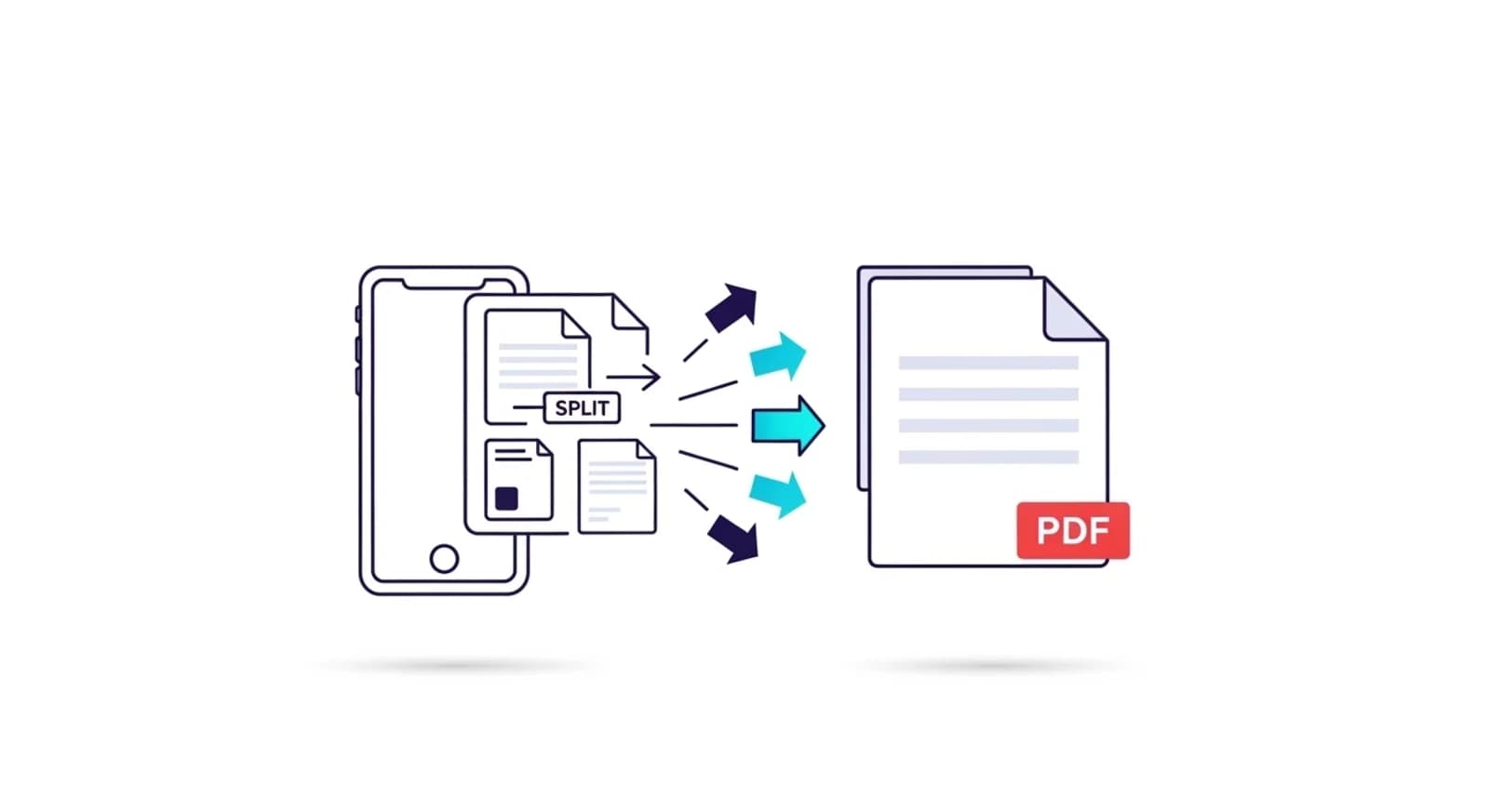
Зачем разделять PDF-файлы на iPhone
Разделение PDF-файлов помогает упростить управление документами на мобильных устройствах. Большие файлы могут содержать множество страниц, которые не всегда уместны в любой ситуации. Извлекая только необходимые страницы, вы можете создавать документы меньшего размера, которые легче просматривать и передавать. Это особенно полезно при отправке файлов через приложения для обмена сообщениями или по электронной почте, когда получателям может понадобиться только определенная часть документа.
При разделении PDF-файлов на мобильных устройствах
Разделение PDF-файлов полезно во многих повседневных сценариях. Например, вы можете вырезать несколько страниц из длинного отчета, чтобы отправить его коллеге, разделить разные разделы отсканированного документа или организовать загруженные файлы на более мелкие части. Это также может быть полезно при подготовке документов к отправке или при передаче только определенных страниц через мобильные платформы обмена сообщениями.
Как разделить PDF на iPhone
Чтобы разделить PDF на iPhone, откройте инструмент для разделения PDF в мобильном браузере. Загрузите документ, который вы хотите изменить, и выберите страницы, которые вы хотите извлечь. Многие инструменты позволяют указывать номера страниц или диапазоны, чтобы вы могли точно определить, какое содержимое должно появиться в новом документе. После подтверждения выбора инструмент обработает файл и создаст новый PDF, содержащий только выбранные страницы.
Разделение PDF-файлов на iPhone с помощью NivoPDF
NivoPDF позволяет разбивать PDF-файлы прямо с iPhone с помощью браузера Safari. Загрузите документ, выберите страницы, которые вы хотите сохранить, и создайте новый PDF в течение нескольких секунд. Поскольку инструмент работает в режиме онлайн, вам не нужно устанавливать никаких дополнительных приложений. После завершения процесса вы можете загрузить PDF-файл меньшего размера, поделиться им или сохранить на своем устройстве.


